
10.1. Allgemeine Hinweise zur Kostenermittlung
Der Programmteil Kostenermittlung dient zur kostenmäßigen Darstellung der in den Programmteilen Ausschreibung, Vergabe und Abrechnung erzeugten Positionen. Die Kostenermittlung nach Kostenkennwerten (m³ umbauter Raum, m² Nutzfläche), die nur in einer sehr frühen Phase des Vorentwurfes Sinn macht, kann sehr gut mit den Büchern und der Software des BKI der Architektenkammer Baden-Württemberg gelöst werden. Hier werden die Gesamtkosten prozentual auf die Gewerke umgelegt. Diese Werte können Sie z.B. in LTplus bau in die Spalte Kostenschätzung für die jeweiligen Gewerke übertragen.
Um jedoch eine Kostenkontrolle durchführen zu können, ist es notwendig, die Kostendaten möglichst präzise, also auf Positionsebene, zu erfassen und, je nach Kostenstand, miteinander zu vergleichen. Das Programm bietet dabei die Möglichkeit, die Kosten entweder LV- (bzw. Gewerke)-bezogen zu vergleichen oder aber die Kosten nach DIN 276 aufzuschlüsseln. Wenn die Daten nach der DIN 276 aufgeschlüsselt werden sollen, muss jeder Position auch eine Kostengruppe zugewiesen sein.
Für die Kostenermittlung auf Positionsebene stehen 2 Möglichkeiten zur Verfügung.
10.1.1. Möglichkeit 1 – Grob-LV:
Sie können die Positionen mit den vorhandenen LV-Positionen innerhalb von LTplus bau gewerkeweise mit Mengenangaben erfassen und sich auf diese Art und Weise Grob-LVs erstellen. Bei dieser Methode sollten Sie jedoch nur die wichtigsten Hauptpositionen erfassen und diesen Mengenzuschläge für die Nebenleistungen geben. Sie können sich aber auch in den Urtexten solche Grobpositionen selbst erstellen und diese dann bei der Ausschreibung weiter unterteilen.
10.1.2. Möglichkeit 2 - Elementmethode:
Sie können die Positionen mit der sogenannten Elementmethode erstellen. Bei der Elementmethode sind mehrere Positionen über Mengenfaktoren zu Kostenelementen zusammengefügt. Sie müssen dann nur noch das Element wählen, die enthaltenen Positionen überprüfen und die Mengenfaktoren ggf. anpassen. Die Kostenermittlung nach Elementmethode funktioniert sehr gut mit den sirAdos-Kostenelementen und dem auf der sirAdos-CD enthaltenen Programm Elemente plus bzw. Elemente pro.
Nachdem Sie die Kosten auf diese Art ermittelt haben, müssen Sie die Positionen in sirAdos Elemente plus oder Elemente pro mit dem Menüpunkt Projekt/Ausgabe Positionen als GAEB-Datei speichern.
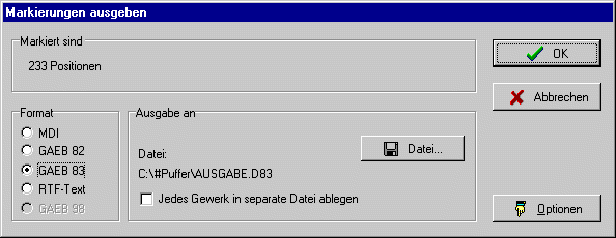
Das Programm teilt die Positionen in Gewerke und Titel, die mit denen von LTplus bau kompatibel sind, auf. Anschließend können Sie diese Datei im Modul Ausschreibung von LTplus bau in ein neues Projekt importieren. Es wird die komplette Struktur der Gewerke und Titel inklusive der Positionen eingelesen. Sie müssen dann nur noch die Gewerke, die Sie ggf. zusammen ausschreiben wollen, zusammenführen. Achten Sie beim Export auf die exportierte Währung (DM / EURO)!
Unabhängig von der gewählten Kostenermittlungsmethode ist es empfehlenswert, auch alle Nebenkosten und Honorare als Pseudo-LVs zu erstellen und zu erfassen. Damit haben Sie einen lückenlosen Überblick über alle Projektkosten.
Das
Video dazu starten Sie hier 
10.2. Ausgabe als Kostenschätzung nach DIN 276
Wenn Sie die Kosten nach DIN 276 als Kostenschätzung ausgeben möchten, starten Sie das Modul Kostenermittlung. Als Kostenbasis werden die Schätzpreise der LV-Positionen herangezogen. Die Kostenermittlung-Dialogbox besitzt einen Druckoptionen-Bereich, mit dem Sie bestimmen können, wie der Ausdruck aussehen wird und einen Bereich, in dem Sie bestimmen können, was gedruckt werden soll.
|
Startwert für Seitennummerierung: |
Hier muss eine Startwert für die Nummer der ersten Seite angegeben werden. |
|
Kopfzeile drucken: |
Hier kann gewählt werden, ob die Kostenschätzung mit einer vordefinierten Kopfzeile (Absender, Bezeichnung, Datum, Seitennummer usw.) gedruckt werden soll. Wenn Sie die Kostenschätzung mit Word nachbearbeiten wollen, sollten Sie diese Option ausschalten.
|
|
Positionen mit Kurz- text drucken: |
Hier kann gewählt werden, ob zusätzlich zur Sortierung nach Kostengruppen auch die Zusammensetzung der Kostengruppen mit den zugehörigen Positionen und Schätzpreisen gedruckt werden soll. Wenn Sie diese Option wählen, können Sie immer erkennen, wie sich die Kosten zusammensetzen. Gleiche Positionen werden nicht zusammengefasst, sondern wegen der Nachvollziehbarkeit einzeln dargestellt.
|
|
Mit LV/Gewerk/Titel- herkunft drucken: |
Hier kann gewählt werden, ob zusätzlich zur Sortierung nach Kostengruppen und Positionen mit Schätzpreisen die Herkunft der Positionen gedruckt werden soll. Wenn Sie diese Option wählen, können Sie immer erkennen, aus welchem LV/Gewerk/Titel sich die Positionen innerhalb der Kostengruppen zusammensetzen. Gleiche Positionen werden nicht zusammengefasst, sondern wegen der Nachvollziehbarkeit einzeln dargestellt. Diese Druckoption stellt quasi die LV-Struktur innerhalb der DIN 276-Struktur dar.
|
|
Nur Positionen mit Mengenberechnungen drucken: |
Hier kann gewählt werden, ob nur die Positionen, für die eine Mengenberechnung vorliegt, mit dieser Berechnung gedruckt werden sollen. |
|
Neue Seite nach 1. Ebene: |
Hier kann gewählt werden, ob nach der ersten Gliederungsebene der Kostenschätzung (erste Stelle der Kostengruppen-Nummer) eine neue Seite begonnen werden sollen.
|
|
Neue Seite nach 2. Ebene: |
Hier kann gewählt werden, ob nach der zweiten Gliederungsebene der Kostenschätzung (zweite Stelle der Kostengruppen-Nummer) eine neue Seite begonnen werden sollen.
|
|
Neue Seite nach 3. Ebene: |
Hier kann gewählt werden, ob nach der dritten Gliederungsebene der Kostenschätzung (dritte Stelle der Kostengruppen-Nummer) eine neue Seite begonnen werden sollen.
|
Registerblatt „Kostenschätzung DIN 276“:
Wenn Sie mit o.g. Druckoptionen eingestellt haben, wie Sie drucken möchten, müssen Sie noch festlegen, was Sie drucken möchten.
|
Kostenschätzung DIN 276 1. Gliederungstiefe: |
Hier wird die Kostenschätzung nur mit der ersten Gliederungsebene (erste Stelle der Kostengruppen-Nummer), beginnend mit einer Kommentarseite, gedruckt.
|
|
Kostenschätzung DIN 276 2. Gliederungstiefe: |
Hier wird die Kostenschätzung bis zur zweiten Gliederungsebene (zweite Stelle der Kostengruppen-Nummer), beginnend mit einer Kommentarseite, gedruckt.
|
|
Kostenschätzung DIN 276 3. Gliederungstiefe: |
Hier wird die Kostenschätzung bis zur dritten Gliederungsebene (dritte Stelle der Kostengruppen-Nummer), beginnend mit einer Kommentarseite, gedruckt.
|
Die Schaltfläche Bearbeiten öffnet jeweils eine Kommentarseite, in der Sie den Kostenstand (z.B. Januar 2003) und Bemerkungen, die dann vor der eigentlichen DIN 276-Aufstellung gedruckt werden, eingeben können.
Wenn Sie Positionen in Ihren LVs erstellt haben, die noch keiner Kostengruppe zugeordnet sind, werden Sie vor dem Drucken der Kostenschätzung aufgefordert, diese mit Kostengruppen zu versehen. Dies wird so lange durchgeführt, bis alle Positionen einer Kostengruppe zugeordnet sind.
Nun können Sie die Kostenschätzung entweder direkt drucken oder als Seitenvoransicht zunächst am Bildschirm ansehen.
10.2.1. Kostenschätzung direkt drucken
Mit der Schaltfläche Drucken können Sie die Kostenschätzung entsprechend den gewählten Einstellungen direkt auf ihren Windows-Standarddrucker ausgeben.
10.2.2. Kostenschätzung in der Seitenvoransicht drucken
Mit der Schaltfläche Seitenvoransicht können Sie die Kostenschätzung entsprechend den gewählten Einstellungen als Seitenvoransicht betrachten. Mit dem Menüpunkt Datei/Drucken können Sie diese Voransicht auf den Drucker ausgeben.
|
Wenn Sie die Druckereinrichtung (Wahl des Druckers, Wahl der zu druckenden Seiten) öffnen möchten, drücken Sie bitte in der Seitenvoransicht die Tastenkombination STRG+P. |
10.2.3. Kostenschätzungs-Ausdruck nach Word oder Excel exportieren
Zusätzlich zur Ausgabe auf den Drucker können Sie die die Kostenschätzung aus der Seitenvoransicht mit dem Menüpunkt Exportieren in folgende Formate exportieren:
10.3. Ausgabe als Kostenberechnung nach DIN 276
Wenn Sie die Kosten nach DIN 276 als Kostenberechnung ausgeben möchten, starten Sie das Modul Kostenermittlung. Als Kostenbasis werden die Schätzpreise der LV-Positionen herangezogen. Die Kostenermittlung-Dialogbox besitzt einen Druckoptionen-Bereich, mit dem Sie bestimmen können, wie der Ausdruck aussehen wird und einen Bereich, in dem Sie bestimmen können, was gedruckt werden soll.
|
Startwert für Seitennummerierung: |
Hier muss eine Startwert für die Nummer der ersten Seite angegeben werden. |
|
Kopfzeile drucken: |
Hier kann gewählt werden, ob die Kostenberechnung mit einer vordefinierten Kopfzeile (Absender, Bezeichnung, Datum, Seitennummer usw.) gedruckt werden soll. Wenn Sie die Kostenberechnung mit Word nachbearbeiten wollen, sollten Sie diese Option ausschalten.
|
|
Positionen mit Kurz- text drucken: |
Hier kann gewählt werden, ob zusätzlich zur Sortierung nach Kostengruppen auch die Zusammensetzung der Kostengruppen mit den zugehörigen Positionen und Schätzpreisen gedruckt werden soll. Wenn Sie diese Option wählen, können Sie immer erkennen, wie sich die Kosten zusammensetzen. Gleiche Positionen werden nicht zusammengefasst, sondern wegen der Nachvollziehbarkeit einzeln dargestellt.
|
|
Mit LV/Gewerk/Titel- herkunft drucken: |
Hier kann gewählt werden, ob zusätzlich zur Sortierung nach Kostengruppen und Positionen mit Schätzpreisen die Herkunft der Positionen gedruckt werden soll. Wenn Sie diese Option wählen, können Sie immer erkennen, aus welchem LV/Gewerk/Titel sich die Positionen innerhalb der Kostengruppen zusammensetzen. Gleiche Positionen werden nicht zusammengefasst, sondern wegen der Nachvollziehbarkeit einzeln dargestellt. Diese Druckoption stellt quasi die LV-Struktur innerhalb der DIN 276-Struktur dar.
|
|
Nur Positionen mit Mengenberechnungen drucken: |
Hier kann gewählt werden, ob nur die Positionen, für die eine Mengenberechnung vorliegt, mit dieser Berechnung gedruckt werden sollen. |
|
Neue Seite nach 1. Ebene: |
Hier kann gewählt werden, ob nach der ersten Gliederungsebene der Kostenberechnung (erste Stelle der Kostengruppen-Nummer) eine neue Seite begonnen werden sollen.
|
|
Neue Seite nach 2. Ebene: |
Hier kann gewählt werden, ob nach der zweiten Gliederungsebene der Kostenberechnung (zweite Stelle der Kostengruppen-Nummer) eine neue Seite begonnen werden sollen.
|
|
Neue Seite nach 3. Ebene: |
Hier kann gewählt werden, ob nach der dritten Gliederungsebene der Kostenberechnung (dritte Stelle der Kostengruppen-Nummer) eine neue Seite begonnen werden sollen.
|
Die Schaltfläche Bearbeiten öffnet jeweils eine Kommentarseite, in der Sie den Kostenstand (z.B. Januar 2003) und Bemerkungen, die dann vor der eigentlichen DIN 276-Aufstellung gedruckt werden, eingeben können.
Wenn Sie Positionen in Ihren LVs erstellt haben, die noch keiner Kostengruppe zugeordnet sind, werden Sie vor dem Drucken der Kostenberechnung aufgefordert, diese mit Kostengruppen zu versehen. Dies wird so lange durchgeführt, bis alle Positionen einer Kostengruppe zugeordnet sind.
Nun können Sie die Kostenberechnung entweder direkt drucken oder als Seitenvoransicht zunächst am Bildschirm ansehen.
10.3.1. Kostenberechnung direkt drucken
Mit der Schaltfläche Drucken können Sie die Kostenberechnung entsprechend den gewählten Einstellungen direkt auf ihren Windows-Standarddrucker ausgeben.
10.3.2. Kostenberechnung in der Seitenvoransicht drucken
Mit der Schaltfläche Seitenvoransicht können Sie die Kostenberechnung entsprechend den gewählten Einstellungen als Seitenvoransicht betrachten. Mit dem Menüpunkt Datei/Drucken können Sie diese Voransicht auf den Drucker ausgeben.
|
|
Wenn Sie die Druckereinrichtung (Wahl des Druckers, Wahl der zu druckenden Seiten) öffnen möchten, drücken Sie bitte in der Seitenvoransicht die Tastenkombination STRG+P. |
10.3.3. Kostenberechnungs-Ausdruck nach Word oder Excel exportieren
Zusätzlich zur Ausgabe auf den Drucker können Sie die Kostenberechnung aus der Seitenvoransicht mit dem Menüpunkt Exportieren in folgende Formate exportieren:
10.4. Ausgabe als Kostenanschlag nach DIN 276
Wenn Sie die Kosten nach DIN 276 als Kostenanschlag ausgeben möchten, starten Sie das Modul Kostenermittlung. Als Kostenbasis werden die Vergabepreise der LV-Positionen inkl. evtl. Positionsnachlässe herangezogen. Angebots-Komplettnachlässe werden bereits in die Positions-Gesamtpreise eingerechnet. Die Kostenermittlung -Dialogbox besitzt einen Druckoptionen -Bereich, mit dem Sie bestimmen können, wie der Ausdruck aussehen wird und einen Bereich, in dem Sie bestimmen können, was gedruckt werden soll.
|
Startwert für Seitennummerierung: |
Hier muss eine Startwert für die Nummer der ersten Seite angegeben werden. |
|
Kopfzeile drucken: |
Hier kann gewählt werden, ob der Kostenanschlag mit einer vordefinierten Kopfzeile (Absender, Bezeichnung, Datum, Seitennummer usw.) gedruckt werden soll. Wenn Sie den Kostenanschlag mit Word nachbearbeiten wollen, sollten Sie diese Option ausschalten.
|
|
Positionen mit Kurz- text drucken: |
Hier kann gewählt werden, ob zusätzlich zur Sortierung nach Kostengruppen auch die Zusammensetzung der Kostengruppen mit den zugehörigen Positionen und Schätzpreisen gedruckt werden soll. Wenn Sie diese Option wählen, können Sie immer erkennen, wie sich die Kosten zusammensetzen. Gleiche Positionen werden nicht zusammengefasst, sondern wegen der Nachvollziehbarkeit einzeln dargestellt.
|
|
Mit LV/Gewerk/Titel- herkunft drucken: |
Hier kann gewählt werden, ob zusätzlich zur Sortierung nach Kostengruppen und Positionen mit Vergabepreisen die Herkunft der Positionen gedruckt werden soll. Wenn Sie diese Option wählen, können Sie immer erkennen, aus welchem LV/Gewerk/Titel sich die Positionen innerhalb der Kostengruppen zusammensetzen. Gleiche Positionen werden nicht zusammengefasst, sondern wegen der Nachvollziehbarkeit einzeln dargestellt. Diese Druckoption stellt quasi die LV-Struktur innerhalb der DIN 276-Struktur dar.
|
|
Nur Positionen mit Mengenberechnungen drucken: |
Hier kann gewählt werden, ob nur die Positionen, für die eine Mengenberechnung vorliegt, mit dieser Berechnung gedruckt werden sollen. |
|
Neue Seite nach 1. Ebene: |
Hier kann gewählt werden, ob nach der ersten Gliederungsebene des Kostenanschlags (erste Stelle der Kostengruppen-Nummer) eine neue Seite begonnen werden sollen.
|
|
Neue Seite nach 2. Ebene: |
Hier kann gewählt werden, ob nach der zweiten Gliederungsebene des Kostenanschlags (zweite Stelle der Kostengruppen-Nummer) eine neue Seite begonnen werden sollen.
|
|
Neue Seite nach 3. Ebene: |
Hier kann gewählt werden, ob nach der dritten Gliederungsebene des Kostenanschlags (dritte Stelle der Kostengruppen-Nummer) eine neue Seite begonnen werden sollen.
|
Registerblatt „Kostenanschlag DIN 276“:
Wenn Sie mit o.g. Druckoptionen eingestellt haben, wie Sie drucken möchten, müssen Sie noch festlegen, was Sie drucken möchten.
|
Kostenanschlag DIN 276 1. Gliederungstiefe: |
Hier wird der Kostenanschlag nur mit der ersten Gliederungsebene (erste Stelle der Kostengruppen-Nummer), beginnend mit einer Kommentarseite, gedruckt.
|
|
Kostenanschlag DIN 276 2. Gliederungstiefe: |
Hier wird der Kostenanschlag bis zur zweiten Gliederungsebene (zweite Stelle der Kostengruppen-Nummer), beginnend mit einer Kommentarseite, gedruckt.
|
|
Kostenanschlag DIN 276 3. Gliederungstiefe: |
Hier wird der Kostenanschlag bis zur dritten Gliederungsebene (dritte Stelle der Kostengruppen-Nummer), beginnend mit einer Kommentarseite, gedruckt.
|
Die Schaltfläche Bearbeiten öffnet jeweils eine Kommentarseite, in der Sie den Kostenstand (z.B. Januar 2003) und Bemerkungen, die dann vor der eigentlichen DIN 276-Aufstellung gedruckt werden, eingeben können.
Wenn Sie Positionen in Ihren LVs erstellt haben, die noch keiner Kostengruppe zugeordnet sind, werden Sie vor dem Drucken des Kostenanschlags aufgefordert, diese mit Kostengruppen zu versehen. Dies wird so lange durchgeführt, bis alle Positionen einer Kostengruppe zugeordnet sind.
Nun können Sie den Kostenanschlag entweder direkt drucken oder als Seitenvoransicht zunächst am Bildschirm ansehen.
10.4.1. Kostenanschlag direkt drucken
Mit der Schaltfläche Drucken können Sie den Kostenanschlag entsprechend den gewählten Einstellungen direkt auf ihren Windows-Standarddrucker ausgeben.
10.4.2. Kostenanschlag in der Seitenvoransicht drucken
Mit der Schaltfläche Seitenvoransicht können Sie den Kostenanschlag entsprechend den gewählten Einstellungen als Seitenvoransicht betrachten. Mit dem Menüpunkt Datei/Drucken können Sie diese Voransicht auf den Drucker ausgeben.
|
Wenn Sie die Druckereinrichtung (Wahl des Druckers, Wahl der zu druckenden Seiten) öffnen möchten, drücken Sie bitte in der Seitenvoransicht die Tastenkombination STRG+P. |
10.4.3. Kostenanschlags-Ausdruck nach Word oder Excel exportieren
Zusätzlich zur Ausgabe auf den Drucker können Sie den Kostenanschlag aus der Seitenvoransicht mit dem Menüpunkt Exportieren in folgende Formate exportieren:
10.5. Ausgabe als Kostenfeststellung nach DIN 276
Wenn Sie die Kosten nach DIN 276 als Kostenfeststellung ausgeben möchten, starten Sie das Modul Kostenermittlung. Als Kostenbasis werden die Abrechnungspreise der LV-Positionen inkl. evtl. Positionsnachlässe herangezogen. Es werden jedoch nur Abrechnungen zugeordnet, die zumindest in der Schlussrechnung positionsweise geprüft wurden. Pauschale Abzüge, Gegenrechnungen und Einbehalte werden am Ende der Kostenfeststellung gesammelt, jedoch ohne DIN 276-Zuordnung abgezogen. Die Kostenermittlung- Dialogbox besitzt einen Druckoptionen- Bereich, mit dem Sie bestimmen können, wie der Ausdruck aussehen wird und einen Bereich, in dem Sie bestimmen können, was gedruckt werden soll.
|
Startwert für Seitennummerierung: |
Hier muss eine Startwert für die Nummer der ersten Seite angegeben werden. |
|
Kopfzeile drucken: |
Hier kann gewählt werden, ob die Kostenfeststellung mit einer vordefinierten Kopfzeile (Absender, Bezeichnung, Datum, Seitennummer usw.) gedruckt werden soll. Wenn Sie die Kostenfeststellung mit Word nachbearbeiten wollen, sollten Sie diese Option ausschalten.
|
|
Positionen mit Kurz- text drucken: |
Hier kann gewählt werden, ob zusätzlich zur Sortierung nach Kostengruppen auch die Zusammensetzung der Kostengruppen mit den zugehörigen Positionen und Abrechnungspreisen gedruckt werden soll. Wenn Sie diese Option wählen, können Sie immer erkennen, wie sich die Kosten zusammensetzen. Gleiche Positionen werden nicht zusammengefasst, sondern wegen der Nachvollziehbarkeit einzeln dargestellt.
|
|
Mit LV/Gewerk/Titel- herkunft drucken: |
Hier kann gewählt werden, ob zusätzlich zur Sortierung nach Kostengruppen und Positionen mit Abrechnungspreisen die Herkunft der Positionen gedruckt werden soll. Wenn Sie diese Option wählen, können Sie immer erkennen, aus welchem LV/Gewerk/Titel sich die Positionen innerhalb der Kostengruppen zusammensetzen. Gleiche Positionen werden nicht zusammengefasst, sondern wegen der Nachvollziehbarkeit einzeln dargestellt. Diese Druckoption stellt quasi die LV-Struktur innerhalb der DIN 276-Struktur dar.
|
|
Neue Seite nach 1. Ebene: |
Hier kann gewählt werden, ob nach der ersten Gliederungsebene der Kostenfeststellung (erste Stelle der Kostengruppen-Nummer) eine neue Seite begonnen werden sollen.
|
|
Neue Seite nach 2. Ebene: |
Hier kann gewählt werden, ob nach der zweiten Gliederungsebene der Kostenfeststellung (zweite Stelle der Kostengruppen-Nummer) eine neue Seite begonnen werden sollen.
|
|
Neue Seite nach 3. Ebene: |
Hier kann gewählt werden, ob nach der dritten Gliederungsebene der Kostenfeststellung (dritte Stelle der Kostengruppen-Nummer) eine neue Seite begonnen werden sollen.
|
Registerblatt „Kostenfeststellung DIN 276“:
Wenn Sie mit o.g. Druckoptionen eingestellt haben, wie Sie drucken möchten, müssen Sie noch festlegen, was Sie drucken möchten.
|
Kostenfeststellung DIN 276 1. Gliederungstiefe: |
Hier wird die Kostenfeststellung nur mit der ersten Gliederungsebene (erste Stelle der Kostengruppen-Nummer), beginnend mit einer Kommentarseite, gedruckt.
|
|
Kostenfeststellung DIN 276 2. Gliederungstiefe: |
Hier wird die Kostenfeststellung bis zur zweiten Gliederungsebene (zweite Stelle der Kostengruppen-Nummer), beginnend mit einer Kommentarseite, gedruckt.
|
|
Kostenfeststellung DIN 276 3. Gliederungstiefe: |
Hier wird die Kostenfeststellung bis zur dritten Gliederungsebene (dritte Stelle der Kostengruppen-Nummer), beginnend mit einer Kommentarseite, gedruckt.
|
Die Schaltfläche Bearbeiten öffnet jeweils eine Kommentarseite, in der Sie den Kostenstand (z.B. Januar 2003) und Bemerkungen, die dann vor der eigentlichen DIN 276-Aufstellung gedruckt werden, eingeben können.
Wenn Sie Positionen in Ihren LVs erstellt haben, die noch keiner Kostengruppe zugeordnet sind, werden Sie vor dem Drucken der Kostenfeststellung aufgefordert, diese mit Kostengruppen zu versehen. Dies wird so lange durchgeführt, bis alle Positionen einer Kostengruppe zugeordnet sind.
Nun können Sie die Kostenfeststellung entweder direkt drucken oder als Seitenvoransicht zunächst am Bildschirm ansehen.
10.5.1. Kostenfeststellung direkt drucken
Mit der Schaltfläche Drucken können Sie die Kostenfeststellung entsprechend den gewählten Einstellungen direkt auf ihren Windows-Standarddrucker ausgeben.
10.5.2. Kostenfeststellung in der Seitenvoransicht drucken
Mit der Schaltfläche Seitenvoransicht können Sie die Kostenfeststellung entsprechend den gewählten Einstellungen als Seitenvoransicht betrachten. Mit dem Menüpunkt Datei/Drucken können Sie diese Voransicht auf den Drucker ausgeben.
|
Wenn Sie die Druckereinrichtung (Wahl des Druckers, Wahl der zu druckenden Seiten) öffnen möchten, drücken Sie bitte in der Seitenvoransicht die Tastenkombination STRG+P. |
10.5.3. Kostenfeststellungs-Ausdruck nach Word oder Excel exportieren
Zusätzlich zur Ausgabe auf den Drucker können Sie die Kostenfeststellung aus der Seitenvoransicht mit dem Menüpunkt Exportieren in folgende Formate exportieren:
10.6. Ausgabe als Kostenübersicht Gewerke
Wenn Sie die Kosten LV- bzw. gewerkeorientiert als Liste ausgeben möchten, starten Sie das Modul Kostenermittlung. Als Kostenbasis werden die Summen der LVs herangezogen. Die Kostenermittlung-Dialogbox besitzt einen Druckoptionen- Bereich, mit dem Sie bestimmen können, wie der Ausdruck aussehen wird und einen Bereich, in dem Sie bestimmen können, was gedruckt werden soll.
|
Startwert für Seitennummerierung: |
Hier muss eine Startwert für die Nummer der ersten Seite angegeben werden. |
|
Kopfzeile drucken: |
Hier kann gewählt werden, ob die Kostenübersicht mit einer vordefinierten Kopfzeile (Absender, Bezeichnung, Datum, Seitennummer usw.) gedruckt werden soll. Wenn Sie die Kostenübersicht mit Word nachbearbeiten wollen, sollten Sie diese Option ausschalten.
|
Registerblatt „Kostenübersicht Gewerke“:
Wenn Sie mit o.g. Druckoptionen eingestellt haben, wie Sie drucken möchten, müssen Sie noch festlegen, was Sie drucken möchten.
|
Kostenübersicht Gewerke: |
Hier wird die Kostenübersicht, sortiert nach LVs bzw. Gewerken gedruckt. |
Nun können Sie die Kostenübersicht entweder direkt drucken oder als Seitenvoransicht zunächst am Bildschirm ansehen.
10.6.1. Kostenübersicht direkt drucken
Mit der Schaltfläche Drucken können Sie die Kostenübersicht entsprechend den gewählten Einstellungen direkt auf ihren Windows-Standarddrucker ausgeben.
10.6.2. Kostenübersicht in der Seitenvoransicht drucken
Mit der Schaltfläche Seitenvoransicht können Sie die Kostenübersicht entsprechend den gewählten Einstellungen als Seitenvoransicht betrachten. Mit dem Menüpunkt Datei/Drucken können Sie diese Voransicht auf den Drucker ausgeben.
|
Wenn Sie die Druckereinrichtung (Wahl des Druckers, Wahl der zu druckenden Seiten) öffnen möchten, drücken Sie bitte in der Seitenvoransicht die Tastenkombination STRG+P. |
10.6.3. Kostenübersichts-Ausdruck nach Word oder Excel exportieren
Zusätzlich zur Ausgabe auf den Drucker können Sie die Kostenübersicht aus der Seitenvoransicht mit dem Menüpunkt Exportieren in folgende Formate exportieren:
|
|
-Microsoft-Word (Word wird, falls installiert, geöffnet) -RTF-Datei (kann von jeder beliebigen Textverarbeitung gelesen werden), -Notepad (ASCII-Export) -Microsoft-Excel (Excel wird, falls installiert, geöffnet). |