9.1. Allgemeine Hinweise zur Abrechnung
Das Modul Abrechnung dient zur Verwaltung und Prüfung von Teilrechnungen, Schlussrechnungen und Zahlungsfreigaben mit allen zugehörigen Einbehalten.
Die angewiesenen Zahlungen und Abrechnungssummen werden automatisch in die Kostenübersichten übernommen und zeigen den Vergleich zwischen Schätzsumme, Vergabesumme und Abrechnungssumme bzw. evtl. Nachträgen.
Der Status des LVs wird auf Abgerechnet gesetzt.
Werden im Laufe der Auftragsbearbeitung neue Positionen in den Leistungsumfang hinzugenommen, so können diese im Programmteil Abrechnung direkt während der Rechnungsprüfung hinzugefügt werden, wobei automatisch vom Programm die Positionsart Nachtrag gewählt wird; diese Positionen verwaltet das Programm außerdem in einem eigenen Titel „Nachträge”, der als eigene Summe in den Kostenübersichten aufgelistet wird. In LTplus bau kann zwischen einer „normalen“ Nachtragsposition und einer Positionsart Nachtrag/Ersatz unterschieden werden. Im Unterschied zur „normalen“ Nachtragsposition, welche die Auftragssumme um den Nachtragsbetrag erhöht, wird die Positionsart Nachtrag/Ersatz nicht den schon vorhandenen Nachträgen zugeschlagen und erhöht nicht die Auftragssumme. Dennoch ist sie im Ausdruck der Rechnungsprüfung als „Nachtrag“ gekennzeichnet. Diese Art der Nachtragsposition ist für die Fälle gedacht, in denen während der Bauzeit eine alternative Ausführung zu einer ausgeschriebenen und vergebenen Position festgelegt wird. Diese Änderungen sind im Regelfalle zwar zusätzliche Leistungen, für die aber eine andere Leistung entfällt; somit kann diese Positionsart bei der Kostenverfolgung von Nachträgen, die ja in der Regel auch Kostenmehrungen bedeuten, außer Acht gelassen werden.
Beachten Sie bitte, dass es nicht möglich ist, in bereits vergebenen LVs Positionen zu löschen oder nachträgliche Titel einzufügen bzw. zu löschen, da das LV ein Vertragsdokument darstellt und deshalb nicht verändert werden sollte. Positionen zu löschen ist nicht notwendig, da Sie innerhalb der Abrechnung ohnehin Abrechnungsmengen eintragen; wenn eine Position also entfällt, wird diese in der Abrechnung nicht berücksichtigt, wenn Sie keine Abrechnungsmenge eingeben.
Haben Sie versehentlich zu einem ausgeschriebenen LV bereits einen Bieter eingegeben (aber z.B. noch keine Preise eingetragen), so können Sie durch Löschen des Bieters das LV wieder so behandeln, als wäre noch kein Bieter eingegeben. Sie können also Positionen löschen, kopieren, Mengen ändern, neue Positionen (und Titel) hinzufügen usw. Erst durch die Eingabe eines Bieters werden die LV-Daten in die Vergabe eingelesen und sperren somit die LV-Änderung (bis auf Nachtragspositionen). Voraussetzung zum sinnvollen Gebrauch des Programmteiles ist die Existenz eines Leistungsverzeichnisses und eines Bieters, der den Zuschlag für dieses Leistungsverzeichnis erhalten hat.
Wenn Sie mit dem Abrechnungsmodul Rechnungen prüfen möchten, für die Sie kein LV erstellt haben, so müssen Sie diesen Schritt zuerst durchführen. Nach dem Erstellen des LVs führen Sie für den Anbieter, dessen Rechnung Sie prüfen möchten, eine „fiktive“ Vergabe durch. Erst dann können Sie die Rechnung prüfen.
Das Abrechnungsmodul in LTplus bau besitzt, horizontal gesplittet, zwei Teilfenster. Das obere Teilfenster besitzt eine vertikale Unterteilungen für (links) die Baumdarstellung (Treeview) und (rechts) die Detaildarstellung in Form von Registerkarten und stellt den Inhalt des aktuellen Projektes in der Sichtweise der Abrechnung dar. Das untere Teilfenster ist nur aktiv, wenn der Baum auf Positionsebene geöffnet ist und zeigt die Abrechnungspositionen der jeweils selektierten Teilrechnung in einer Tabellenform. Die Tabellendarstellung eignet sich wesentlich besser als die Baumdarstellung zur Eingabe der Abrechnungsmengen, da in ihr auch ohne der Maus schnell manövriert werden kann.
|
Wichtig: |
im Gegensatz zum Modul Ausschreibung besitzen die Elemente im Modul Abrechnung keine sogenannten Checkboxen, mit denen ein oder mehrere Elemente für das weitere Bearbeiten markiert werden können. Hier genügt es, das zu modifizierende Element (Löschen, Kopieren, Ausschneiden) im Baum mit der Maus zu hinterlegen und zu damit selektieren. Eine Mehrfachauswahl von Elementen ist im Modul Abrechnung nicht möglich und auch nicht sinnvoll. |
Die Icons im Modul Abrechnung bieten von links nach rechts folgende Funktion:
|
Drucken: |
Wechselt zum Teilrechnung-Drucken-Dialog.
|
|
Neue Teilrechnung erstellen: |
Erstellt eine neue Teilrechnung im selektierten LV. Die Teilrechnung wird immer am Ende evtl. bestehenden Teilrechnungen angefügt.
|
|
Ausschneiden: |
Nicht aktiv.
|
|
Kopieren: |
Nicht aktiv.
|
|
Einfügen: |
Nicht aktiv.
|
|
Teilrechnung löschen: |
Löscht die letzte Teilrechnung eines LVs. Da Teilrechnungen aufeinander aufbauen, kann immer nur die letzte Teilrechnung eines LVs gelöscht werden. Wurde diese gelöscht, kann die nächste Teilrechnung gelöscht werden usw. Dieser Vorgang kann nicht rückgängig gemacht werden!
|
|
Zahlungsfreigabe erstellen: |
Gibt die aktuell selektierte (letzte) Teilrechnung des LVs zur Zahlung frei. In diesem Vorgang wird auch der Ausdruck der Zahlungsfreigabe (als Kopie an den Auftraggeber und/ oder an den Auftragnehmer) vorgenommen. Eine weitere Teilrechnung kann erst freigegeben werden, wenn die vorhergehende Teilrechnung freigegeben wurde.
|
|
Zahlungsfreigabe stornieren: |
Storniert die letzte Teilrechnung des LVs wieder. Das Storno setzt nur den zur Freigabe berechneten Wert wieder auf „Null“, löscht aber nicht die geprüften Inhalte der Rechnung. Dies ist dann nützlich, wenn Sie die Freigabe versehentlich oder mit falschen Werten für Abzüge usw. durchgeführt haben. Wenn Sie die Teilrechnung vollständig löschen möchten, benutzen Sie die Funktion Teilrechnung löschen.
|
|
Nachtragsposition erstellen: |
Erstellt im selektierten Titel der aktuellen (noch nicht freigegebenen) Teilrechnung des LVs eine neue Position am Ende des Titels. Diese Position erhält die Positionsart Nachtrag und kann wie eine „normale“ Position bearbeitet werden. Eine neu angelegte Position kann nicht mehr gelöscht werden! Haben Sie versehentlich eine Nachtragsposition neu erstellt, ohne diese tatsächlich zu benötigen, können Sie diese Position aber ohne Weiteres so belassen, da diese Position nirgends mit ausgedruckt oder erfasst wird.
|
|
Hilfe: |
Startet die Online-Hilfe.
|
|
Schließen: |
Schließt das Abrechnungsmodul.
|
9.2. Neue Teilrechnung/ Schlussrechnung erstellen
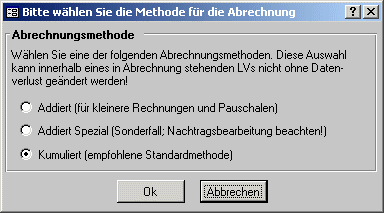
Um eine neue Teilrechnung zu erstellen, wird auf LV-Ebene aus dem Kontextmenü der rechten Maustaste der Eintrag Neue Teilrechnung erstellen gewählt. Wenn die soeben neu erstellte Teilrechnung die erste Rechnung des LVs ist müssen Sie sich für eine Abrechnungs-Methode entscheiden. Wir stellen drei Arten der Abrechnung zur Verfügung, die Sie innerhalb eines LVs beibehalten müssen (sie können also nicht eine Rechnung kumuliert und die nächste addiert prüfen).
9.2.1. Abrechnungsmethode „Kumuliert“
Diese Methode kann als „Standardabrechnungsmethode“ bezeichnet werden, die sie die größtmögliche Übersicht über den Kostenstand ermöglicht. Der Auftragnehmer stellt Abschlagsrechnungen mit Bezug auf vorhergehende Mengenberechnungen. Sie können diese Rechnungen prüfen, wobei die bereits abgerechnete Menge auf die hinzukommende Menge aufgeschlagen wird. Damit lassen sich vor allen Dingen Mengenüberschreitungen gegenüber der LV-Zielmenge schnell erkennen. Natürlich können Sie auch zu jeder Position eine Mengenprüfung vornehmen.
Beispiel Abrechnungsmethode „Kumuliert“:
1.Teilrechnung
Pos. 2.1: LV-Menge=100 m2, Rechnungsmenge=20 m2
2.Teilrechnung
Pos. 2.1: LV-Menge=100 m2, Rechnungsmenge=30 m2
d.h., der Differenzbetrag zwischen erster und zweiter Rechnung entspricht der tatsächlich angeforderten Zahlung, die erbrachte (bzw. angeforderte) Gesamtmenge ist jedoch erkennbar. Die Differenz wird gebildet, indem der Rechnungsbetrag von Teilrechnung 1 von der geforderten Rechnungssumme abgezogen wird.
1.Teilrechnung
Rechnungssumme= 20.000,00 €
Anweisungssumme= 20.000,00 €
2.Teilrechnung
Rechnungssumme= 30.000,00 €
Anweisungssumme= 10.000,00 € (30.000,00 € abzgl. 20.000,00 €)
Aus der Erfahrung empfiehlt es sich, vor dem Anlegen und Prüfen der ersten Rechnung oder bereits bei der Vergabe die Abrechnungs-Methode mit dem Auftragnehmer festzulegen.
9.2.2. Abrechnungsmethode „Addiert“
Diese Methode ist hauptsächlich bei kleineren Bauvorhaben gebräuchlich. Der Auftragnehmer stellt Abschlagsrechnungen ohne Bezug auf vorhergehende Mengenberechnungen. Sie können diese Rechnungen prüfen, ohne die bereits bei der vorherigen Rechnung abgerechneten Mengen zu berücksichtigen. Natürlich können Sie auch zu jeder Position eine Mengenprüfung vornehmen.
Beispiel Abrechnungsmethode „Addiert“:
1.Teilrechnung
Pos. 2.1: LV-Menge=100 m2, Rechnungsmenge=20 m2
2.Teilrechnung
Pos. 2.1: LV-Menge=100 m2, Rechnungsmenge=10 m2
1.Teilrechnung
Rechnungssumme= 20.000,00 €
Anweisungssumme= 20.000,00 €
2.Teilrechnung
Rechnungssumme= 10.000,00 €
Anweisungssumme= 10.000,00 €
9.2.3. Abrechnungsmethode „Spezial-addiert mit Massenprüfung“
Diese Methode ist identisch mit vorbeschriebener Art der Abrechnung. Zusätzlich können Sie bei der positionsweisen Mengenprüfung jedoch einen Prüfvermerk anbringen und diesen bei der nächsten Teilrechnung wieder einlesen. Dies ermöglicht Ihnen, bereits geprüfte Rechenansätze, bei denen jedoch beispielsweise erst die halbe Menge ausgeführt wurde, zu markieren und dann bei der späteren Anforderung der nächsten Teilrechnung zu erkennen, dass Sie diesen Ansatz bereits geprüft haben. Damit entfällt die Mehrfacharbeit für gleiche Bauteile.
Beispiel Abrechnungsmethode „Addiert mit Massenprüfung“:
1.Teilrechnung
Pos. 2.1: LV-Menge=100 m2, Rechnungsmenge=20 m2
2.Teilrechnung
Pos. 2.1: LV-Menge=100 m2, Rechnungsmenge=10 m2
1.Teilrechnung
Rechnungssumme= 20.000,00 €
Anweisungssumme= 20.000,00 €
2.Teilrechnung
Rechnungssumme= 10.000,00 €
Anweisungssumme= 10.000,00 €
9.3. Rechnung ohne positionsweise Prüfung (Abschlagsrechnung)
Sie können eine Rechnung auch „prüfen“, ohne eine positionsweise Aufstellung vom Auftragnehmer in den Händen zu haben. Typischerweise ist dies bei den klassischen „Abschlagsrechnungen“ der Fall.
Folgende Eingaben sind im Registerblatt Rechnungs-Details auf Teilrechnungsebene möglich bzw. notwendig:
Sie müssen im Feld Rechnungsbezeichnung eine beliebige Rechnungsbezeichnung eingeben oder aus der
Vorschlagsliste die üblichsten Rechnungsarten, die Sie nur noch um die laufende Nummer ergänzen
müssen, auswählen.
Das Feld Abrechnungstyp zeigt den bei der Neuanlage der Abrechnungen für dieses LV gewählten Abrechnungstyp. Der Abrechnungstyp kann nicht geändert werden, es sei denn, Sie löschen alle bestehenden Rechnungen für dieses LV.
Sie müssen in das Feld Rechnungsdatum das Rechnungsdatum eingeben. Dies dient auch dazu, einen evtl. gewährtes Skonto richtig berechnen zu können.
In das Feld Nettosumme ungeprüft müssen Sie die vom Auftragnehmer auf der Rechnung angeforderte Nettosumme eintragen.
In das Feld Nettosumme geprüft müssen Sie die von Ihnen geprüfte Netto-Rechnungssumme ohne Nachlass oder Einbehalte (also die Addition der geprüften Positionspreise) eingeben. Bei der „Rechnung ohne positionsweise Prüfung (Abschlagsrechnung)“ wird der geprüfte Betrag im Regelfalle mit dem ungeprüften Betrag identisch sein, da Ihnen hier die Basis für die Prüfung fehlt!
Das Feld MwSt-Satz enthält zunächst den für das Projekt eingestellten MwSt-Satz. Sollte sich z.B. während der Laufzeit eines LVs der MwSt-Satz aufgrund einer Gesetzesänderung erhöhen, können Sie in diesem Feld die Anpassung für die zu prüfende aktuelle Teilrechnung vornehmen.
Die anderen Datenfelder werden vom System berechnet und dienen nur der Information.
Im Registerblatt Rechnungs-Prüfvermerk haben Sie die Möglichkeit, einen Vermerk zur Rechnung einzutragen. Dieser Vermerk wird auf den Zahlungsfreigaben sowohl für den Auftragnehmer als auch für den Auftraggeber mit ausgedruckt. Sie können damit z.B. Begründungen für Abzüge, Kürzungen usw. vermerken und dokumentieren. Wenn eine Rechnung einen Prüfvermerk enthält wird dessen Symbol im Baum rot eingefärbt dargestellt. Auf diese Weise ist sichergestellt, dass Sie Rechnungen mit Prüfvermerken auch vor dem Ausdruck leicht wieder finden können.
Das
Video dazu starten Sie hier 
9.4. Rechnung positionsweise prüfen
Um die Rechnung positionsweise zu prüfen, muss der Baum bis auf Titel- bzw. Positionsebene geöffnet werden. Sodann werden im unteren Teilbaum die Positionen des selektierten Titels in einer Tabelle dargestellt. Nach Eingabe der Positionsmenge werden, in Abhängigkeit von der Positionsart, der Gesamtpreis berechnet und die laufende Titelsumme sowie die Gesamttitelsumme angezeigt.
Die Eingabe der Rechnungsmenge erfolgt in der Spalte R-Menge der Tabelle. Nach Eingabe der Menge wird in Abhängigkeit von der Positionsart der Positions-Gesamtpreis berechnet und die laufende Titelsumme sowie die Gesamttitelsumme angezeigt. Ein Nachlass auf eine oder mehrere Positionen, der bei der Vergabe in der Spalte Nachl.[%] eingetragen wurde, wird sofort auf den Positions-Gesamtpreis umgerechnet.
Das
Video dazu starten Sie hier

Nach Eingabe der Rechnungsmenge und dem Verlassen des Feldes R-Menge mit der ENTER-Taste (Eingabetaste) wechselt LTplus bau zur nächsten Position (sofern vorhanden) des Titels, um die Mengeneingabe fortzusetzen.
Der so positionsweise geprüfte Betrag wird automatisch in das Feld Nettosumme geprüft übertragen.
Im Registerblatt Prüfvermerk können Sie zu jeder Position einen internen Prüfvermerk eintragen. Wenn eine Position einen Prüfvermerk enthält wird dessen Positionssymbol im Baum rot eingefärbt dargestellt. Auf diese Weise ist sichergestellt, dass Sie Positionen mit Prüfvermerken auch vor dem Ausdruck leicht wieder finden können.
Obwohl alle wichtigen Angaben zur Position im unteren Teilfenster in der Tabellenansicht zur Verfügung stehen, werden beim Wechseln zur nächsten Position deren Positionsdetails auch in den Registerblättern des oberen Teilfensters synchronisiert; d.h., es stehen Ihnen alle Informationen der Position zur Verfügung.
Veränderungen an den Positionsinhalten sind jedoch nicht möglich, mit folgender Ausnahme:
9.4.1. Ändern der Positionsart
Wenn Sie die Positionsart während der Abrechnung ändern möchten, nehmen Sie diese Änderung im Registerblatt Positionsdetails vor. Es stehen Ihnen nur die Positionsarten Normalposition, Alternativposition, Eventualposition, Eventualposition mit Summe, Nachtrag und Nachtrag/Ersatz zur Auswahl.
9.4.2. Nachtragsposition(en) während der Abrechnung hinzufügen
Wenn Sie während der Abrechnung eine zusätzliche Position erstellen wollen (Nachtragsposition), wechseln Sie nach Möglichkeit in den bei der Vergabe angelegten Titel „Nachträge“. Natürlich können Sie die Nachtragsposition auch einem bestehenden Titel anfügen.
Zur Erstellung der Position benutzen Sie das Icon Nachtragsposition erstellen. Nun wird an das Ende der bestehenden Positionen des aktuellen Titels eine neue Position angefügt. Nachtragspositionen werden immer an das Ende bestehende Positionen angefügt, um die bestehende Positionsreihenfolge bzw. Nummerierung nicht zu verändern. Die neue Position erhält zunächst die Positionsart Nachtrag zugewiesen. In LTplus bau kann zwischen einer „normalen“ Nachtragsposition und einer Positionsart Nachtrag/Ersatz unterschieden werden. Im Unterschied zur „normalen“ Nachtragsposition, welche die Auftragssumme um den Nachtragsbetrag erhöht, wird die Positionsart Nachtrag/Ersatz nicht den schon vorhandenen Nachträgen zugeschlagen und erhöht nicht die Auftragssumme. Dennoch ist sie im Ausdruck der Rechnungsprüfung als „Nachtrag“ gekennzeichnet. Diese Art der Nachtragsposition ist für die Fälle gedacht, in denen während der Bauzeit eine alternative Ausführung zu einer ausgeschriebenen und vergebenen Position festgelegt wird. Diese Änderungen sind im Regelfalle zwar zusätzliche Leistungen, für die aber eine andere Leistung entfällt; somit kann diese Positionsart bei der Kostenverfolgung von Nachträgen, die ja in der Regel auch Kostenmehrungen bedeuten, außer Acht gelassen werden.
Sie können eine Nachtragsposition analog einer „normalen“ Position mit Inhalt (Kurztext, Langtext, Einheit usw.) füllen. Optional können Sie einer Nachtragsposition eine Positionsnummer zuweisen. Der Eintrag eines Schätz-Einheitspreises ist zwar möglich, aber macht in der Regel wenig Sinn, da diese Position ja gerade nicht in der Kostenschätzung enthalten war; es würde sich somit der Rechenansatz der Kostenschätzung/-berechnung unzulässig verändern.
In jedem Falle eintragen müssen Sie im Registerblatt Positionsdetails den (Angebots)-Einheitspreis und einen evtl. Nachlass auf diese Position.
Das
Video dazu starten Sie hier
9.4.3. Mengenberechnungen zu Teilrechnungs-Positionen durchführen
Eine Prüfung des Rechenansatzes und Rechenweges für jede Position können Sie starten, indem Sie auf die Schaltfläche ...berechnen klicken. Es erscheint ein Berechnungsformular, das Sie schon von der Ausschreibung her kennen. Je nach Abrechnungs-Methode besitzt das Berechnungsblatt folgende Funktionen:
9.4.3.1.
Abrechnungsmethode „Addiert“
|
Schaltfläche LV-Mengenimport: |
liest die Berechnungsdaten aus dem LV ein. Sie können diese Daten nun verändern, ergänzen oder löschen. Die LV-Mengen bleiben hiervon unberührt.
|
|
Schaltfläche CAD-Mengenimport:
|
Importiert mit LTplus architektur erzeugte Mengenansätze. Daraufhin öffnet sich eine CAD-Mengenliste. Um eine Mengendatei einzulesen, wird der Schalter CAD-Datei benutzt. Es erscheint eine Auswahl der vorhandenen Mengendateien (mit der Erweiterung *.txt). Nach erfolgter Auswahl der gewünschten Mengendatei und dem Drücken der OK-Schaltfläche sind die im CAD-System errechneten Werte in einer Liste zu sehen. Diese Liste kann nun mit der Schaltfläche Drucken als Protokoll ausgedruckt werden.
Um einzelne Zeilen selektiv in die AVA-Mengenermittlung zu übernehmen, markieren Sie die gewünschte Spalte mit der zu übernehmenden Mengenart (Grundfläche, Kubatur, usw.) und die gewünschte Zeile. Mit der Schaltfläche OK Einzeln wird diese Zeile mit der markierten Menge in die nächst leere Zeile der AVA-Mengenberechnung kopiert und kann dort weiterbearbeitet werden.
Wenn Sie mehrere Zeilen auf einmal kopieren möchten, steht Ihnen die Schaltfläche OK Gruppe zur Verfügung. Markieren Sie die gewünschte Spalte mit der zu übernehmenden Mengenart (Grundfläche, Kubatur, Wandfläche, Umfang oder Abwicklungsfläche) und die gewünschte Positionsbezeichnung (Position) in der CAD-Mengendatei. Mit der Schaltfläche OK Gruppe wird diese Zeile als Auswahlkriterium benutzt und übergibt alle Zeilen, welche die gleiche Positionsbezeichnung (Nummer) und den gleichen Typ (Wand, Raum) besitzen als eigene Zeilen in die AVA-Mengenermittlung.
|
|
Zeile zur Abrechnung Markieren:
|
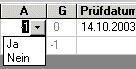
Wenn Sie in der Spalte „A“ aus der Auswahlbox, die sich beim Klicken in das Feld öffnet, „Ja“ wählen, werden nur die markierten Zeilen in die Teilrechnung übernommen. Automatisch wird das aktuelle Datum eingetragen. Damit können Sie aus LV-Mengenansätzen Zeilen zur Summierung auswählen, ohne die nicht benötigten Zeilen löschen zu müssen.
|
9.4.3.2. Abrechnungsmethode „Addiert mit Massenprüfung“
|
Schaltfläche CAD-Mengenimport:
|
Importiert mit LTplus architektur erzeugte
Mengenansätze. Daraufhin öffnet sich eine
CAD-Mengenliste. Um eine Mengendatei einzulesen, wird der
Schalter CAD-Datei benutzt. Es erscheint eine
Auswahl der vorhandenen Mengendateien (mit der
Erweiterung *.txt). Nach erfolgter Auswahl der
gewünschten Mengendatei und dem Drücken der
OK-Schaltfläche sind die im CAD-System errechneten
Werte in einer Liste zu sehen. Diese Liste kann nun mit
der Schaltfläche Drucken als Protokoll ausgedruckt
werden.
Wenn Sie mehrere Zeilen auf einmal kopieren möchten, steht Ihnen die Schaltfläche OK Gruppe zur Verfügung. Markieren Sie die gewünschte Spalte mit der zu übernehmenden Mengenart (Grundfläche, Kubatur, Wandfläche, Umfang oder Abwicklungsfläche) und die gewünschte Positionsbezeichnung (Position) in der CAD-Mengendatei. Mit der Schaltfläche OK Gruppe wird diese Zeile als Auswahlkriterium benutzt und übergibt alle Zeilen, welche die gleiche Positionsbezeichnung (Nummer) und den gleichen Typ (Wand, Raum) besitzen als eigene Zeilen in die AVA-Mengenermittlung.
|
|
Zeile zur Abrechnung markieren:
|
Wenn Sie in der Spalte „A“ aus der Auswahlbox, die sich beim Klicken in das Feld öffnet, „Ja“ wählen, werden nur die markierten Zeilen in die Teilrechnung übernommen. Automatisch wird das aktuelle Datum eingetragen. Damit können Sie aus LV-Mengenansätzen Zeilen zur Summierung auswählen, ohne die nicht benötigten Zeilen löschen zu müssen.
|
|
Zeile als „Geprüft“ markieren:
|
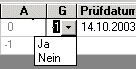
Wenn Sie in der Spalte „G“ aus der Auswahlbox, die sich beim Klicken in das Feld öffnet, „Ja“ wählen, markieren Sie diese Zeile als „soeben geprüft“. Sie müssen geprüfte Zeilen nicht unbedingt in die Teilrechnung übernehmen. Für die Übernahme ist die Markierung in der Spalte „A“ zuständig. Alle mit „G“ markierten Positionen dienen für Sie lediglich zur Information, dass Sie diese Mengenberechnung bereits geprüft, aber noch nicht (vollständig) freigegeben haben. Beachten Sie bitte, dass Positionen, zu denen Sie im LV eine Mengenberechnung erstellt haben, automatisch beim Anlegen einer Teilrechnung eingelesen werden. Positionen, zu denen Sie eine Rechnungsprüfung vorgenommen haben, werden bei der nächsten Teilrechnung wieder zur Verfügung stehen, und zwar mit allen bis dahin erzeugten Zeilen und der Markierung, ob es sich um eine bereits geprüfte (Datum) Rechenzeile (G) handelt. Dies bietet den Vorteil, dass Sie die bereits abgerechneten Mengenansätze immer aktuell im Überblick behalten und sofort erkennen können, ob eine Teilmenge doppelt angefordert wurde. Bei der Schlussrechnung haben Sie dann eine chronologische Zusammenstellung aller Mengenansätze zur Position.
|
9.4.3.3. Abrechnungsmethode „Kumuliert“
|
Schaltfläche CAD-Mengenimport:
|
Importiert mit LTplus architektur erzeugte
Mengenansätze. Daraufhin öffnet sich eine
CAD-Mengenliste. Um eine Mengendatei einzulesen, wird der
Schalter CAD-Datei benutzt. Es erscheint eine
Auswahl der vorhandenen Mengendateien (mit der
Erweiterung *.txt). Nach erfolgter Auswahl der
gewünschten Mengendatei und dem Drücken der
OK-Schaltfläche sind die im CAD-System errechneten
Werte in einer Liste zu sehen. Diese Liste kann nun mit
der Schaltfläche Drucken als Protokoll ausgedruckt
werden.
Wenn Sie mehrere Zeilen auf einmal kopieren möchten, steht Ihnen die Schaltfläche OK Gruppe zur Verfügung. Markieren Sie die gewünschte Spalte mit der zu übernehmenden Mengenart (Grundfläche, Kubatur, Wandfläche, Umfang oder Abwicklungsfläche) und die gewünschte Positionsbezeichnung (Position) in der CAD-Mengendatei. Mit der Schaltfläche OK Gruppe wird diese Zeile als Auswahlkriterium benutzt und übergibt alle Zeilen, welche die gleiche Positionsbezeichnung (Nummer) und den gleichen Typ (Wand, Raum) besitzen als eigene Zeilen in die AVA-Mengenermittlung.
|
|
Zeile zur Abrechnung markieren:
|
Wenn Sie in der Spalte „A“ aus der Auswahlbox, die sich beim Klicken in das Feld öffnet, „Ja“ wählen, werden nur die markierten Zeilen in die Teilrechnung übernommen. Automatisch wird das aktuelle Datum eingetragen. Damit können Sie aus LV-Mengenansätzen Zeilen zur Summierung auswählen, ohne die nicht benötigten Zeilen löschen zu müssen.
|
|
Hinweis: |
beachten Sie bitte, dass Positionen, zu denen Sie im LV eine Mengenberechnung erstellt haben, automatisch beim Anlegen einer Teilrechnung eingelesen werden. Positionen, zu denen Sie eine Rechnungsprüfung vorgenommen haben, werden bei der nächsten Teilrechnung wieder zur Verfügung stehen, und zwar mit allen bis dahin erstellten Berechnungen. |
Mit der Schaltfläche OK können Sie die Berechnungen übernehmen, während die Schaltfläche Abbrechen das Berechnungsformular ohne Übernahme der Berechnungen schließt.
9.5. Geprüfte Teilrechnung drucken
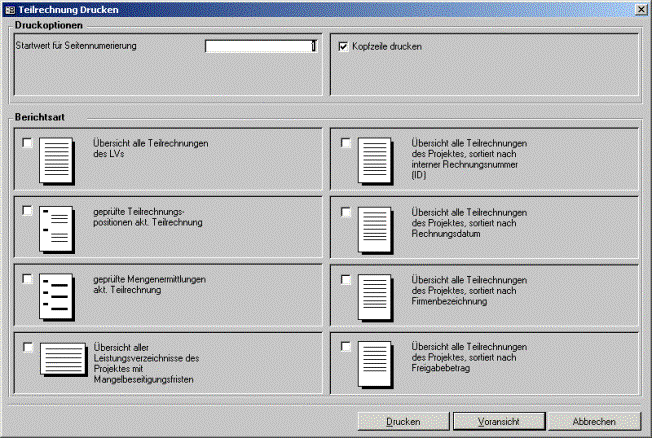
Mit der Schaltfläche Drucken können die von Ihnen geprüften Rechnungen als Protokollausdruck ausgegeben werden. Im Rechnung-Drucken-Dialog haben Sie folgende Möglichkeiten:
Das
Video dazu starten Sie hier
|
Seitennummerierung |
hier muss eine Startseite angegeben werden. |
|
Kopfzeile drucken: |
hier kann gewählt werden, ob die Teilrechnung mit einer vordefinierten Kopfzeile (Absender, LV-Bezeichnung, Datum, Seitennummer usw.) gedruckt werden soll. Wenn Sie die Teilrechnung mit Word nachbearbeiten wollen, sollten Sie diese Option ausschalten.
|
9.5.2. Berichtsart für Rechnung festlegen
Wenn Sie mit o.g. Druckoptionen eingestellt haben, wie Sie drucken möchten, müssen Sie noch festlegen, was Sie drucken möchten.
|
Übersicht alle Teilrechnungen des LVs: |
Hier werden alle bereits geprüften Teilrechnungen des aktuellen LVs mit Summen in einer Übersicht gedruckt. |
|
Geprüfte Teilrechnungspositionen akt. Teilrechnung: |
Hier werden alle geprüften Positionen der aktuellen Teilrechnung gedruckt. |
|
Geprüfte Mengenermittlungen akt. Teilrechnung: |
Hier werden alle geprüften Mengenermittlungen der aktuellen Teilrechnung gedruckt. |
|
Übersicht aller LVs des Projektes mit Mangelbeseitigungs- fristen: |
Hier werden alle Mangelbeseitigungsfristen und Abnahmen sowie Einbehalte der LVs des kompletten Projektes gedruckt. |
|
Übersicht aller Teilrechnungen des Projektes sortiert nach Rechnungs- nummer: |
Hier werden alle Teilrechnungen des kompletten Projektes, sortiert nach der internen Rechnungsnummer, gedruckt. |
|
Übersicht aller Teilrechnungen des Projektes sortiert nach Rechnungs- datum: |
Hier werden alle Teilrechnungen des kompletten Projektes, sortiert nach dem Rechnungsdatum, gedruckt. |
|
Übersicht aller Teilrechnungen des Projektes sortiert nach Firmen- bezeichnung: |
Hier werden alle Teilrechnungen des kompletten Projektes, sortiert nach der Firmenbezeichnung, gedruckt. |
|
Übersicht aller Teilrechnungen des Projektes sortiert nach Freigabe- betrag: |
Hier werden alle Teilrechnungen des kompletten Projektes, sortiert nach dem Freigabebetrag, gedruckt. |
Nun können Sie die o.g. Listen entweder direkt drucken oder als Seitenvoransicht zunächst am Bildschirm ansehen.
Mit der Schaltfläche Drucken können Sie die o.g. Listen entsprechend den gewählten Einstellungen direkt auf ihren Windows-Standarddrucker ausgeben.
9.5.4. Listen in der Seitenvoransicht anzeigen
Mit dem Schaltfläche Voransicht können Sie o.g. Listen entsprechend den gewählten Einstellungen in der Seitenvoransicht betrachten. Wenn Sie mehrere Listen gewählt haben, erscheinen diese nacheinander in der Seitenvoransicht. Um die jeweils nächste Druckart zu sehen, müssen Sie die aktuelle Druckart zunächst schließen. Mit dem Menüpunkt Datei/Drucken können Sie diese Voransicht auf den Drucker ausgeben.
|
Wenn Sie die Druckereinrichtung (Wahl des Druckers, Wahl der zu druckenden Seiten) öffnen möchten, drücken Sie bitte in der Seitenvoransicht die Tastenkombination STRG+P. |
9.5.5. Listen-Ausdruck nach Word oder Excel exportieren
Zusätzlich zur Ausgabe auf den Drucker können Sie die o.g. Listen aus der Seitenvoransicht mit dem Menüpunkt Exportieren in folgende Formate exportieren:
|
|
-Microsoft-Word (Word wird, falls installiert, geöffnet) -RTF-Datei (kann von jeder beliebigen Textverarbeitung gelesen werden), -Notepad (ASCII-Export) -Microsoft-Excel (Excel wird, falls installiert, geöffnet). |
Bitte vergewissern Sie sich anhand eines Testlaufs, ob alle exportierten Listen auch korrekt wiedergegeben werden. Ggf. müssen Sie in der NORMAL.DOT Ihrer Word-Textverarbeitung die Standardschriftart auf Arial 9 Punkt zurücksetzen.
9.6. Zahlungsfreigaben erstellen und verwalten
|
Wichtig |
Um eine Rechnung zur Zahlung freizugeben, muss diese zuerst in der Teilrechnungsliste wie vor beschrieben erfasst und „geprüft“ worden sein. |
Die Zahlungsfreigabe schließt den Vorgang der Rechnungsprüfung ab und ist zwingend für jede Teilrechnung durchzuführen. Im Gegensatz zur Rechnungsprüfung, mit der die Rechnung inhaltlich und rechnerisch auf Stimmigkeit geprüft wird, werden in der Zahlungsfreigabe Einbehalte, Abzüge (die nicht auf Massenprüffehler zurückzuführen sind) und Gegenrechnungen verwaltet. Als Ergebnis der Zahlungsfreigabe können Sie das sog. Anweisungs- oder Freigabeblatt ausdrucken und zusammen mit den geprüften Rechnungsunterlagen dem Auftraggeber und Auftragnehmer zusenden sowie ein Belegexemplar bei Ihren Akten behalten. Die Adressen von Auftraggeber bzw. Auftragnehmer (auf Wunsch die Faxnummer) werden automatisch in diese Ausdrucke integriert, sodass Sie kein zusätzliches Anschreiben mehr benötigen.
Mit der Schaltfläche Freigeben geben Sie die Zahlung frei, ohne einen Ausdruck zu erstellen.
Das
Video dazu starten Sie hier
Zur Zahlungsfreigabe der von Ihnen geprüften Auftragnehmer-Rechnung verwenden Sie das Icon Zahlungsfreigabe erstellen, worauf sich die Freigabe-Dialogbox öffnet, die alle für die Zahlungsfreigabe relevanten Informationen beinhaltet und von Ihnen vervollständig werden kann. Die Freigabe-Dialogbox ist zur besseren Übersicht in Registerblätter gegliedert.

Registerblatt Rechnung:
Hier werden alle die Rechnung betreffenden Abzüge und Einbehalte aufgelistet und vom geprüften Rechnungsbetrag abgezogen sowie der Freigabebetrag der aktuellen Teilrechnung errechnet. Den Freigabebetrag (Anweisungsbetrag) können Sie daher auch nicht direkt, sondern nur indirekt durch Änderung der Abzüge, beeinflussen.
|
geprüfte Rechnungssumme: |
hier wird die von Ihnen geprüfte Netto-Rechnungssumme angezeigt. |
|
% Vergabenachlass: |
hier wird der bei der Vergabe vereinbarte Gesamtnachlass angezeigt und der an der aktuellen Rechnung anteilig zu verrechnende Nachlass auf diese Rechnungssumme angezeigt.
|
|
Abzug 1-3: |
hier werden die im Registerblatt Auftrag / Angebot / Gewährleistung / Abzüge eingetragenen Abzüge anteilig an der geprüften Nettorechnungssumme angezeigt. Wird im Registerblatt Auftrag / Angebot / Gewährleistung / Abzüge ein Abzug als Absolutbetrag angegeben, wird dieser Wert abgezogen.
|
|
Abzug Sonstiges 1-2: |
hier werden die im Registerblatt Auftrag / Angebot / Gewährleistung / Abzüge eingetragenen Abzüge anteilig an der geprüften Nettorechnungssumme angezeigt. Wird im Registerblatt Auftrag / Angebot / Gewährleistung / Abzüge ein Abzug als Absolutbetrag angegeben, wird dieser Wert abgezogen.
|
|
Sicherheitseinbehalt: |
hier wird der im Registerblatt Auftrag / Angebot / Gewährleistung / Abzüge eingetragenen Sicherheitseinbehalt anteilig an der geprüften Nettorechnungssumme angezeigt. E wird empfohlen, alle vertraglich vereinbarten Abzüge und Einbehalte bereits bei der ersten Teilrechnung anteilig einzubehalten, da hiermit eine Überzahlung bei der Schlussrechnung ausgeschlossen werden kann. Dies reduziert zudem Ihren internen Verwaltungsaufwand, da Sie diese Werte nur einmal (bei der Vergabe) eintragen müssen.
|
|
Summe Abzüge: |
hier werden die genannten Abzüge und Einbehalte aufsummiert angezeigt.
|
|
abzüglich bisher freigegeben: |
hier wird der bisher zur Zahlung freigegebene Nettobetrag angezeigt. Handelt es sich bei der aktuellen Teilrechnung um die erste Rechnung, ist dieses Feld leer.
|
|
zur Anweisung frei: |
hier wird der für diese Teilrechnung zur Zahlung freizugebende Nettobetrag berechnet und angezeigt.
|
|
MwSt: |
hier wird der für diese Teilrechnung anfallende Mehrwertsteuerbetrag berechnet und angezeigt.
|
|
zur Anweisung frei brutto: |
hier wird der für diese Teilrechnung zur Zahlung freizugebende Bruttobetrag berechnet und angezeigt.
|
Wird das Häkchen Anforderung Mangelbeseitigungsanspruchsbürgschaft aktiviert, erhält der Auftragnehmer im Ausdruck der Zahlungsfreigabe den Vermerk, er möge die vereinbarte Bürgschaft über den vom System errechneten Bruttobetrag (Sicherheitseinbehalt der Schlussrechnung zzgl. MwSt) übersenden, um den Einbehalt ausbezahlen zu können. Diese Option macht daher nur bei der Schlussrechnung Sinn.
|
% Skonto und Zahlungsziel: |
hier können Sie einen vom Bieter für diese Rechnung gewährten Skontoprozentsatz und ein Zahlungsziel eintragen. Ein evtl. gewährter Skonto wird vom Programm nur im Freigabe-Ausdruck im Feld verbleibende Bruttosumme als Betrag ausgewiesen, nicht aber von der zu zahlenden Summe abgezogen, da Sie als Rechnungsprüfer nicht wissen, ob der gewährte Skonto überhaupt in Anspruch genommen wird. Die Abrechnungssumme ist daher ohne Skonto berechnet. Dies entspricht auch den Richtlinien einer ordnungsgemäßen Buchführung. Die weit verbreitete Praxis, Skonto erst bei der Schlussrechnung, dafür aber für den kompletten Rechnungsbetrag abzuziehen, ist strenggenommen nicht korrekt. Skonto entspricht nicht dem Ziel eines Nachlasses, sondern soll dem Auftraggeber einen Anreiz für zügige Bezahlung geben |
Der Abschnitt Bilanz Vergabe / Zahlungen stellt ebendiese Werte bilanziell gegenüber und zeigt eine Über- Unterschreitung der Kosten an. Die Werte bisher freigegeben beziehen sich dabei auf die exklusiv der aktuellen Teilrechnung freigegebenen Beträge, während aktuell freigegeben die inklusive der aktuellen Teilrechnung freigegebenen bzw. freizugebenden Beträge anzeigt. Die angezeigten Beträge werden immer inklusive aller Einbehalte und Abzüge berechnet. Wenn Sie also bei einer Schlussrechnung den Sicherheitseinbehalt noch nicht freigegeben haben, ist der in diesen Feldern berechnete Wert für die Über- oder Unterschreitungen noch nicht um den Sicherheitseinbehalt bereinigt! Dies erfolgt erst bei der Freigabe des Sicherheitseinbehaltes.
|
Bauabzugsteuer/ Freistellung: |
hier wird (nur nachrichtlich) der Betrag angezeigt, der im Falle eines Fehlens der Freistellungsbescheinigung einzubehalten wäre, wenn das Vorhandensein dieser Bescheinigung im Registerblatt Auftrag / Angebot / Gewährleistung / Abzüge nicht bestätigt wird. |
Registerblatt Auftrag / Angebot / Gewährleistung / Abzüge
Hier können u.a. die bei der Auftragserteilung (Vergabe) eingetragenen Angaben korrigiert bzw. vervollständigt werden.
|
Angebotsdatum: |
hier können Sie das Angebotsdatum eintragen.
|
|
Auftragsdatum: |
hier können Sie das Auftragsdatum (Vergabedatum) eintragen.
|
|
Auftragsnummer: |
hier können Sie eine evtl. vorhandene Auftragsnummer eintragen.
|
|
Auftragsbearbeiter: |
hier können Sie eine evtl. Auftragsbearbeiter eintragen.
|
|
Auftragssumme netto: |
hier wird die bei der Vergabe errechnete Netto-Auftragssumme angezeigt.
|
|
Nachtragssumme: |
hier wird die Summe aller bisher als Nachtrag gekennzeichneten Positionsgesamtpreise angezeigt. Beachten Sie die Unterscheidung zwischen „echten“ Nachträgen und solchen, die als Ersatz für eine ausgeschriebene Leistung hinzugenommen werden. Nur „echte“ Nachträge (Positionsart Nachtrag) werden in diesem Feld aufsummiert!
|
|
Nachlass aus Vergabe: |
hier wird der bei der Vergabe vereinbarte Gesamtnachlass angezeigt. Es wird unterstellt, dass dieser Nachlass auch auf die Nachtragspositionen übertragen wurde. Sollte dies in einem konkreten LV nicht der Fall sein, so ziehen Sie bei jeder Nachtragsposition im Feld Nachlass diesen Prozentwert einfach ab, dann stimmt die Gesamtabrechnung wieder.
|
|
Gesamtauftrag: |
hier wird der für Netto-Auftragsgesamtbetrag inkl. Nachlass berechnet und angezeigt.
|
|
MwSt: |
hier wird der für dieses LV gültige Mehrwertsteuerbetrag berechnet und angezeigt.
|
|
Gesamtauftrag brutto: |
hier wird der Brutto- Auftragsgesamtbetrag inkl. Nachlass berechnet und angezeigt.
|
|
Dauer Mängelbeseitigungs- anspruch: |
hier können Sie die vereinbarte Dauer der „Gewährleistung“ in Jahren eintragen. |
|
Freistellungsbescheinigung FA liegt vor: |
hier können Sie angeben, ob Ihnen bzw. dem Bauherrn die Freistellungsbescheinigung vorliegt Wenn Sie hier Nein eintragen und die Voraussetzungen für den Abzug gem. dem Gesetz zur Eindämmung illegaler Betätigung im Baugewerbe vorliegen, wird im Registerblatt Rechnung der abzuziehende Betrag ausgegeben und bei den Freigaben mit ausgedruckt. Beachten Sie aber bitte, dass dieser Betrag nur nachrichtlich an den Auftraggeber (und in Kopie an den Auftragnehmer) erfolgt, der selbst für die Umsetzung der Forderung (Abführen des Betrages an das Finanzamt) Sorge tragen muss.
|
|
Ablaufdatum Freistellungs- bescheinigung: |
hier können Sie das Ablaufdatum der Bescheinigung eintragen. |
Im Bereich Abzüge / Einbehalte von Nettoauftragssumme können Sie die Abzüge und Einbehalte für das LV verwalten. Diese sind:
|
Nachlass aus Vergabe: |
hier wird der bei der Vergabe vereinbarte Gesamtnachlass angezeigt.
|
|
Sicherheitseinbehalt: |
hier können Sie den bei der Vergabe eingetragenen Sicherheitseinbehalt (in %) eintragen oder aus der Vorschlagsliste auswählen.
|
|
Abzug Strom bzw. Wasser [%]: |
hier können Sie den bei der Vergabe vereinbarten Abzug (in %) für Strom bzw. Wasser eintragen oder aus der Vorschlagsliste auswählen. Wenn Sie bereits einen Absolutbetrag im Feld Abzug Strom bzw. Wasser [psch €] eingetragen haben, wird dieser Betrag durch den prozentualen Wert überschrieben!
|
|
Abzug Strom bzw. Wasser [psch €]: |
hier können Sie den bei der Vergabe vereinbarten Abzug (als Absolutbetrag) für Strom bzw. Wasser eintragen. Wenn Sie bereits einen Prozentwert im Feld Abzug Strom bzw. Wasser [%] eingetragen haben, wird dieser Prozentsatz durch den Absolutbetrag überschrieben! Absolute Abzüge sollten in der Regel erst bei der Schlussrechnung eingetragen werden.
|
|
Abzug Bauschutt bzw. Reinigung [%]: |
hier können Sie den bei der Vergabe vereinbarten Abzug (in %) für Bauschutt bzw. Reinigung eintragen oder aus der Vorschlagsliste auswählen. Wenn Sie bereits einen Absolutbetrag im Feld Abzug Bauschutt bzw. Reinigung [psch €] eingetragen haben, wird dieser Betrag durch den prozentualen Wert überschrieben!
|
|
Abzug Bauschutt bzw. Reinigung [psch €]: |
hier können Sie den bei der Vergabe vereinbarten Abzug (als Absolutbetrag) für Bauschutt bzw. Reinigung eintragen. Wenn Sie bereits einen Prozentwert im Feld Abzug Bauschutt bzw. Reinigung [%] eingetragen haben, wird dieser Prozentsatz durch den Absolutbetrag überschrieben! Absolute Abzüge sollten in der Regel erst bei der Schlussrechnung eingetragen werden.
|
|
Abzug Bauleistungs- versicherung [%]: |
hier können Sie den bei der Vergabe vereinbarten Abzug (in %) für die Bauleistungsversicherung eintragen oder aus der Vorschlagsliste auswählen. Wenn Sie bereits einen Absolutbetrag im Feld Abzug Bauleistungsversicherung [psch €] eingetragen haben, wird dieser Betrag durch den prozentualen Wert überschrieben!
|
|
Abzug Bauleistungs- versicherung [psch €]: |
hier können Sie den bei der Vergabe vereinbarten Abzug (als Absolutbetrag) für die Bauleistungsversicherung eintragen. Wenn Sie bereits einen Prozentwert im Feld Abzug Bauleistungsversicherung [%] eingetragen haben, wird dieser Prozentsatz durch den Absolutbetrag überschrieben! Absolute Abzüge sollten in der Regel erst bei der Schlussrechnung eingetragen werden.
|
|
Abzug Sonstiges 1 [psch €]: |
hier können Sie einen beliebigen Abzug (z.B. Abzug für Beschädigung, Gegenrechnung einer anderen Firma usw.) als Absolutbetrag eintragen. Absolute Abzüge sollten in der Regel erst bei der Schlussrechnung eingetragen werden.
|
|
Abzug Sonstiges 1 [Text]: |
hier können Sie den Text
bzw. die Begründung für einen unter
|
|
Abzug Sonstiges 2 [psch €]: |
hier können Sie einen beliebigen Abzug (z.B. Abzug für Beschädigung, Gegenrechnung einer anderen Firma usw.) als Absolutbetrag eintragen. Absolute Abzüge sollten in der Regel erst bei der Schlussrechnung eingetragen werden.
|
|
Abzug Sonstiges 2 [Text]: |
hier können Sie den Text
bzw. die Begründung für einen unter
|
Registerblatt Auftragnehmer- / Auftraggeberdaten
Hier können u.a. die bei der Auftragserteilung (Vergabe) eingetragenen Angaben korrigiert bzw. vervollständigt werden. Zudem muss einmalig (bei der ersten Teilrechnung des Projektes) der Auftraggeber mit seinen Adressdaten eingetragen werden, da diese Angaben beim Ausdruck zur Zahlungsfreigabe benötigt werden. Für jede folgende Teilrechnung werden die Daten des Auftraggebers automatisch kopiert, können aber, sofern sich z.B. der Ansprechpartner während der Projektabwicklung ändert, auch für jede Teilrechnung angepasst werden. Die Auftragnehmerdaten werden für jede weitere Teilrechnung des gleichen LVs übernommen, können aber auch für jede Teilrechnung angepasst werden.
Je nach gewählter Option Kopie Auftragnehmer und/oder Kopie Auftraggeber werden die Zahlungsfreigaben mit der Schaltfläche Seitenvoransicht in der Seitenvoransicht oder mit der Schaltfläche Drucken direkt auf den Windows-Standarddrucker geöffnet bzw. ausgegeben. Sind die Optionen mit Faxnummer gewählt, wird im Anschriftenfeld des Auftragnehmers bzw. Auftraggebers auch die im Registerblatt Auftragnehmer- / Auftraggeberdaten hinterlegte Faxnummer mit ausgegeben, um die Zahlungsfreigabe anstatt postalisch per Fax zuzustellen.
9.7.1. Zahlungsfreigabe direkt drucken
Mit der Schaltfläche Drucken können Sie die Zahlungsfreigabe entsprechend den gewählten Einstellungen direkt auf ihren Windows-Standarddrucker ausgeben. Nach dem Ausdruck müssen Sie mit der Schaltfläche Freigeben den auf dem Ausdruck ersichtlichen Betrag endgültig dem System freigeben. Ein freigegebener Betrag kann mit dem Icon Zahlungsfreigabe stornieren auch wieder rückgängig gemacht werden, ohne die Inhalte der Rechnungsprüfung zu vernichten. Dies ist u.a. dann sinnvoll, wenn Sie bemerken, dass die Freigabe z.B. falsche Einbehalte oder Abzüge enthält.
9.7.2. Zahlungsfreigabe in der Seitenvoransicht anzeigen
Mit dem Schaltfläche Voransicht können Sie die Zahlungsfreigabe entsprechend den gewählten Einstellungen in der Seitenvoransicht betrachten. Wenn Sie mehrere Druckarten (Kopie Auftraggeber, Kopie Auftragnehmer) gewählt haben, erscheinen diese nacheinander in der Seitenvoransicht. Um die jeweils nächste Druckart zu sehen, müssen Sie die aktuelle Druckart zunächst schließen. Mit dem Menüpunkt Datei/Drucken können Sie diese Voransicht auf den Drucker ausgeben. Nach dem Ausdruck müssen Sie mit der Schaltfläche Freigeben den auf dem Ausdruck ersichtlichen Betrag endgültig dem System freigeben. Ein freigegebener Betrag kann mit dem Icon Zahlungsfreigabe stornieren auch wieder rückgängig gemacht werden, ohne die Inhalte der Rechnungsprüfung zu vernichten. Dies ist u.a. dann sinnvoll, wenn Sie bemerken, dass die Freigabe z.B. falsche Einbehalte oder Abzüge enthält.
|
Wenn Sie die Druckereinrichtung (Wahl des Druckers, Wahl der zu druckenden Seiten) öffnen möchten, drücken Sie bitte in der Seitenvoransicht die Tastenkombination STRG+P. |
9.7.3. Zahlungsfreigabe-Ausdruck nach Word oder Excel exportieren
Zusätzlich zur Ausgabe auf den Drucker können Sie die die Zahlungsfreigabe aus der Seitenvoransicht mit dem Menüpunkt Exportieren in folgende Formate exportieren:
|
|
-Microsoft-Word (Word wird, falls installiert, geöffnet) -RTF-Datei (kann von jeder beliebigen Textverarbeitung gelesen werden), -Notepad (ASCII-Export) -Microsoft-Excel (Excel wird, falls installiert, geöffnet). |
Bitte vergewissern Sie sich anhand eines Testlaufs, ob alle exportierten Zeilen und Werte auch korrekt wiedergegeben werden. Ggf. müssen Sie in der NORMAL.DOT Ihrer Word-Textverarbeitung die Standardschriftart auf Arial 9 Punkt zurücksetzen.
9.8. Schlussrechnungen und Sicherheitseinbehalte – ein Beispiel
Das
Video dazu starten Sie hier
|
Beispiel: |
angenommen, Sie hatten bisher 3 Teilrechnungen mit der kumulierten Abrechungsmethode mit jeweils 5% Sicherheitseinbehalt und diversen Abzügen freigegeben und erhalten nun vom Auftragnehmer die Schlussrechnung. Erstellen Sie jetzt eine neue Teilrechnung, die Sie mit Teilschlussrechnung benennen. Prüfen Sie diese Rechnung wie gewohnt. Zusätzlich zum Sicherheitseinbehalt und den bisherigen Abzügen nehmen Sie ggf. noch ausstehende Abzüge vor. Geben Sie diese Rechnung nun zur Zahlung frei. Nachdem die entsprechende Bürgschaft oder Versicherungsbescheinigung über den Sicherheitseinbehalt bei Ihnen bzw. dem Bauherrn eingegangen ist, legen Sie eine weitere Teilrechnung mit der Bezeichnung Freigabe Sicherheitseinbehalt an. Als geprüfte Netto-Rechnungssumme geben Sie genau den Betrag der Teilschlussrechnung ein. Wenn Sie diese Rechnung nun in der Freigabe öffnen und den Sicherheitseinbehalt von 5% auf 0% reduzieren, wird als Anweisungsbetrag exakt der bisher einbehaltene Betrag berechnet. Diesen können Sie ebenfalls wie gewohnt zur Zahlung freigeben. |
9.9. Zahlungsfreigabe stornieren
Ein bereits freigegebener Betrag kann mit dem Icon Zahlungsfreigabe stornieren auch wieder rückgängig gemacht werden, ohne die Inhalte der Rechnungsprüfung zu vernichten. Dies ist u.a. dann sinnvoll, wenn Sie bemerken, dass die Freigabe z.B. falsche Einbehalte oder Abzüge enthält. Die betroffene Teilrechnung und deren ggf. vorhandene positionsweise Prüfung wird dabei nicht gelöscht, da diese Funktion nur die Zahlungsfreigabe storniert.
Im Gegensatz zum Storno einer Zahlungsfreigabe können Sie mit dem Icon Teilrechnung löschen eine komplette Teilrechnung inkl. der hinterlegten positionsweisen Prüfung löschen. Die für diese Teilrechnung evtl. bereits erfolgte Zahlungsfreigabe wird damit ebenfalls gelöscht. Da Teilrechnungen grundsätzlich aufeinander aufbauen, kann nur immer jeweils die letzte Teilrechnung der Liste gelöscht werden. Wenn Sie alle Teilrechnungen eines LVs löschen möchten, müssen Sie die Teilrechnungen, beginnend bei der letzten Rechnung, nacheinander löschen.
|
Hinweis |
wenn Sie im Modul Ausschreibung ein LV, das bereits Teilrechnungen enthält, löschen, werden diese Teilrechnungen mit samt den Abrechnungspositionen Zahlungsfreigaben ebenfalls gelöscht! |
9.11. Übersicht der Mängelbeseitigungsfristen (ehemals Gewährleistung)
Im Registerblatt Mängelbeseitigungsfristen/Abnahme auf LV-Ebene haben Sie die Möglichkeit, die Daten für die Mängelbeseitigungsfristen („Gewährleistung“) zu verwalten. Die Registerblatt besitzt neben der LV-Bezeichnung folgende Felder:
|
Mängelbeseitigungs- dauer: |
hier können entweder freie Werte eingegeben oder aber eine Liste der üblichen „Gewährleistungsfristen“ geöffnet werden.
|
|
Ablauf Mängelbeseitigungs- frist: |
hier kann das Ablaufdatum der „Gewährleistung“ eingetragen werden. Es empfiehlt sich, als Datum einen Termin ca. 2-3 Wochen vor dem tatsächlichen Ablauf einzutragen, um Gelegenheit zur Mängelbesichtigung vor Ablauf der Frist zu erhalten.
|
|
Abnahmedatum: |
hier kann das Abnahmedatum eingetragen werden.
|
|
Einbehalt Mängelbeseitigung: |
hier kann die Höhe des Mängelbeseitigungseinbehaltes brutto eingetragen werden.
|
|
Art der Sicherheit: |
hier können entweder freie Werte eingegeben oder aber eine Liste der üblichen Sicherheitsarten geöffnet werden.
|
9.12. Mängelbeseitigungsfristen drucken
Mit dem Icon Drucken können Sie die Mängelbeseitigungsfristen ausdrucken. Näheres hierzu finden Sie in dieser Dokumentation im Abschnitt Geprüfte Teilrechnung drucken.
Das
Video dazu starten Sie hier