
Der Programmteil Vergabe dient zur Erfassung von Angebotspreisen mehrerer Bieter und zur Auswertung dieser Preise in Form eines Preisspiegels. Dabei können verschiedene Vergleiche für Positionsarten (Normalposition wird zu Alternativposition usw.) durchgeführt werden. Nach erfolgter Wahl des preiswertesten Bieters kann ein Vergabe- oder Auftrags-LV, welches als Vertragsgrundlage dient, ausgedruckt werden. Die Preise des gewählten Bieters werden daraufhin automatisch in die Module Ausschreibung und Abrechnung übernommen und zeigen den Vergleich zwischen Schätz- und Vergabepreisen.
Der Status des Leistungsverzeichnisses wird auf Vergeben gesetzt.
Werden im Laufe der Auftragsbearbeitung neue Positionen in den Leistungsumfang hinzugenommen, so können diese im Programmteil Abrechnung direkt während der Rechnungsprüfung hinzugefügt werden, wobei automatisch vom Programm die Positionsart Nachtrag gewählt wird; diese Positionen verwaltet das Programm außerdem in einem eigenen Titel „Nachträge”, der als eigene Summe in den Kostenübersichten aufgelistet wird. In LTplus bau kann zwischen einer „normalen“ Nachtragsposition und einer Positionsart Nachtrag/Ersatz unterschieden werden. Im Unterschied zur „normalen“ Nachtragsposition, welche die Auftragssumme um den Nachtragsbetrag erhöht, wird die Positionsart Nachtrag/Ersatz nicht den schon vorhandenen Nachträgen zugeschlagen und erhöht nicht die Auftragssumme. Dennoch ist sie im Ausdruck der Rechnungsprüfung als „Nachtrag“ gekennzeichnet. Diese Art der Nachtragsposition ist für die Fälle gedacht, in denen während der Bauzeit eine alternative Ausführung zu einer ausgeschriebenen und vergebenen Position festgelegt wird. Diese Änderungen sind im Regelfalle zwar zusätzliche Leistungen, für die aber eine andere Leistung entfällt; somit kann diese Positionsart bei der Kostenverfolgung von Nachträgen, die ja in der Regel auch Kostenmehrungen bedeuten, außer Acht gelassen werden.
Beachten Sie bitte, dass es nicht möglich ist, in bereits vergebenen LVs Positionen zu löschen oder nachträgliche Titel einzufügen bzw. zu löschen, da das LV ein Vertragsdokument darstellt und deshalb nicht verändert werden sollte. Positionen zu löschen ist nicht notwendig, da Sie innerhalb der Abrechnung ohnehin Abrechnungsmengen eintragen; wenn eine Position also entfällt, wird diese in der Abrechnung nicht berücksichtigt, wenn Sie keine Abrechnungsmenge eingeben.
Haben Sie versehentlich zu einem ausgeschriebenen LV bereits einen Bieter eingegeben (aber z.B. noch keine Preise eingetragen), so können Sie durch Löschen des Bieters das LV wieder so behandeln, als wäre noch kein Bieter eingegeben. Sie können also Positionen löschen, kopieren, Mengen ändern, neue Positionen (und Titel) hinzufügen usw. Erst durch die Eingabe eines Bieters werden die LV-Daten in die Vergabe eingelesen und sperren somit die LV-Änderung (bis auf Nachtragspositionen). Voraussetzung zum sinnvollen Gebrauch des Programmteiles ist die Existenz eines Leistungsverzeichnisses.
Das Vergabemodul in LTplus bau besitzt, horizontal gesplittet, zwei Teilfenster. Das obere
Teilfenster enthält eine vertikale Unterteilungen für (links)
die Baumdarstellung (Treeview) und (rechts) die
Detaildarstellung in Form von Registerkarten. Es stellt den
Inhalt des aktuellen Projektes in der Sichtweise der Vergabe
dar. Das untere Teilfenster ist nur aktiv, wenn der Baum auf
Positionsebene geöffnet ist und zeigt die Vergabepositionen des
jeweils selektierten Anbieters in Tabellenform. Die
Tabellendarstellung eignet sich wesentlich besser als die
Baumdarstellung zur Eingabe der Angebotspreise, da in ihr auch
ohne der Maus schnell manövriert werden kann.
|
Wichtig: |
im Gegensatz zum Modul Ausschreibung besitzen die Elemente im Modul Vergabe keine sogenannten Checkboxen, mit denen ein oder mehrere Elemente für das weitere Bearbeiten markiert werden können. Hier genügt es, das zu modifizierende Element (Löschen, Kopieren, Ausschneiden) im Baum mit der Maus zu hinterlegen und zu damit selektieren. Eine Mehrfachauswahl von Elementen ist im Modul Vergabe nicht möglich und auch nicht sinnvoll. |
Die Icons im Modul Vergabe bieten von links nach rechts folgende Funktion:
|
Drucken: |
Wechselt zum Vergabe-Drucken-Dialog.
|
|
Neuen Bieter erstellen: |
Erstellt einen neuen leeren Bieter im selektierten LV. Wird der Funktion auf LV-Ebene ausgelöst, wird der Bieter am Ende evtl. bestehenden Bieter angefügt.
|
|
Bieter ausschneiden: |
Schneidet einen Bieter aus um ihn an anderer Stelle im selektierten LV wieder einzufügen.
|
|
Bieter kopieren: |
Kopiert einen Bieter um ihn an anderer Stelle im selektierten LV wieder einzufügen.
|
|
Bieter einfügen: |
Fügt einen zuvor kopierten oder ausgeschnittenen Bieter vor dem aktuellen Bieter ein. Wird der Einfügevorgang auf LV-Ebene durchgeführt, wird der Bieter am Ende der bestehenden Bieter angefügt.
|
|
Bieter löschen: |
Löscht den selektierten Bieter mit seinen Angebotspreisen. Dieser Vorgang kann nicht rückgängig gemacht werden!
|
|
Alle Bieter löschen: |
Löscht alle Bieter des selektierten LVs. Dieser Vorgang kann nicht rückgängig gemacht werden!
|
|
Suchen: |
Startet eine Dialogbox, in der ein Suchbegriff eingegeben werden muss, nach dem der Baum durchsucht wird. Jeder Treffer wird im Baum angezeigt; es besteht sodann die Möglichkeit, die Suche abzubrechen oder weiter zu suchen.
|
|
Bieter sortieren nach Name: |
Nach Aktivierung dieses Icons werden die Bieter des aktuellen LVs alphabetisch aufsteigend nach Bietername (Bieterbezeichnung) sortiert im Baum dargestellt.
|
|
Bieter sortieren nach Summe: |
Nach Aktivierung dieses Icons werden die Bieter des aktuellen LVs aufsteigend nach Nettoangebotssummen sortiert im Baum dargestellt.
|
|
Bieter importieren: |
Importiert die mittels einer GAEB D84-Datei vom Anbieter zur Verfügung gestellten Angebotsdaten.
|
|
Bieter exportieren: |
Exportiert die Angebotsdaten des aktuellen Bieters in eine GAEB D84-Datei. Dies ist vor allen Dingen für interne Zwecke (Elektronische Weitergabe der Angebotsdaten an den Bauherrn usw.) gedacht.
|
|
Zuschlag an Bieter erteilen: |
Führt die eigentliche Vergabe durch. Bevor Sie eine Rechnung prüfen und freigeben können, müssen Sie das LV vergeben, also einem Bieter den Zuschlag erteilen.
|
|
Positionsart für Titel ändern: |
Ändert für alle Positionen eines Titels die Positionsart. Diese Änderung wirkt sich auf alle vorhandenen Anbieter aus. Es stehen die Positionsarten Normalposition, Eventualposition und Alternativposition zur Wahl. Damit lassen sich Alternativszenarien für ganze Titel durchführen, ohne für jede einzelne Position die Positionsart ändern zu müssen.
|
|
Titelnachlass bearbeiten: |
Ermöglicht die Eingabe eines Nachlasses für einen kompletten Titel. Diese Prozentwert wird anschließend als Nachlass für jede Position des Titels übertragen und auf den Positionsgesamtpreis umgerechnet.
|
|
Schätzpreisanbieter erstellen: |
Erstellt einen „virtuellen“ Bieter mit den Schätzpreisen des LVs. Dieser Bieter kann sodann in die Preisspiegelauswertungen mit einbezogen werden.
|
|
Hilfe: |
Startet die Online-Hilfe.
|
|
Schließen: |
Schließt das Vergabemodul. |
Bevor Sie die Angebotspreise zu den einzelnen Positionen prüfen können, müssen die anbietenden Firmen, für die eine Angebotsprüfung durchgeführt werden soll, angelegt werden.
Um einen neuen Bieter zu erstellen, wird auf LV-Ebene aus dem Kontextmenü der rechten Maustaste der Eintrag Neuen Bieter erstellen gewählt. Bestehen bereits Bieter für das LV, kann die Neuanlage auch auf Bieterebene erfolgen; der neue Bieter wird dann vor dem selektierten Bieter erstellt. Nachdem der Bieter erstellt wurde, kann im Registerblatt Bieter-Details die Bieterbezeichnung (sinnvollerweise bestehend aus
Bietername und Herkunftsort), ein
evtl. Pauschalangebot, ein Angebots-Gesamtnachlass oder, im
Registerblatt Bieter-Prüfvermerk, eine Anmerkung
(Prüfvermerk) zum Bieter eingetragen werden. Der Prüfvermerk
kann in der Vergabe-Drucken-Dialogbox zusammen mit dem
Preisspiegel ausgedruckt werden.
|
Hinweis: |
Bitte beachten Sie, dass in der Bieterbezeichnung kein Hochkomma (’) bzw. Anführungszeichen (“) verwendet werden darf. |
Um die Angebotspreise eintragen zu können, muss der Baum bis auf Titel- bzw. Positionsebene geöffnet werden. Nun werden im unteren Teilfenster die Positionen des selektierten Titels in einer Tabelle dargestellt.
Das
Video dazu starten Sie hier 
Die Eingabe des Angebotspreises erfolgt in der Spalte Angebots-EP der Tabelle. Nach Eingabe des Angebotspreises wird in Abhängigkeit von der Positionsart der Positions-Gesamtpreis berechnet und die laufende Titelsumme sowie die Gesamttitelsumme angezeigt. Ein Nachlass auf eine oder mehrere Positionen kann in der Spalte Nachl.[%] eingetragen werden; der Nachlass wird sofort auf den Positions-Gesamtpreis umgerechnet.
Nach Eingabe des Angebotspreises und dem Verlassen des Feldes Angebots-EP mit der ENTER-Taste (Eingabetaste) wechselt LTplus bau zur nächsten Position (sofern vorhanden) des Titels, um die Preiseingabe fortzusetzen.
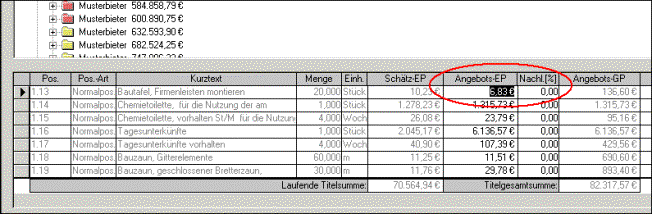
Obwohl alle wichtigen Angaben zur Position im unteren Teilfenster in der Tabellenansicht zur Verfügung stehen, werden beim Wechseln zur nächsten Position deren Positionsdetails auch in den Registerblättern des oberen Teilfensters synchronisiert; d.h., es stehen Ihnen alle Informationen der Position zur Verfügung.
Veränderungen an den Positionsinhalten sind jedoch nicht möglich, mit folgenden Ausnahmen:
8.3.1. Mengenänderung einer Position
Wenn Sie die Menge einer Position ändern möchten, tragen Sie die neue Menge im Registerblatt Positionsdetails im Feld Menge ein. Das Programm weist Sie darauf hin, dass die Änderung der Menge bei allen Anbietern vorgenommen werden und berechnet anschließend alle Angebote neu. Eine Mengenänderung an nur einem Bieter ist nicht möglich und auch nicht sinnvoll. Über die fachlichen Konsequenzen von Mengenänderungen bei der Submission sollten Sie sich jedoch im Klaren sein.
8.3.2. Ändern der Positionsart einer Position
Wenn Sie die Positionsart einer Position ändern möchten, nehmen Sie diese Änderung im Registerblatt Positionsdetails im Feld Positionsart vor. Es stehen Ihnen nur die Positionsarten Normalposition, Alternativposition, Eventualposition und Eventualposition mit Summe zur Auswahl. Das Programm weist Sie darauf hin, dass die Änderung bei allen Anbietern vorgenommen werden und berechnet anschließend alle Angebote neu. Eine Änderung der Positionsart an nur einem Bieter ist nicht möglich und auch nicht sinnvoll.
|
Tipp: |
Um die Positionsart für einen kompletten Titel zu ändern (um für Preisvergleiche alle Positionen eines Titels temporär auf z.B. „Eventualposition“ zu ändern), müssen Sie im Baum die Titelebene selektieren und aus dem Kontextmenü der rechten Maustaste den Eintrag Positionsart für Titel ändern wählen. |
Auf diese Art geben Sie die Angebotspreise für jeden Titel ein. Sobald Sie im Baum die Titel- oder Gewerkeebene auswählen, werden die jeweiligen geprüften Nettosummen in den Registerblättern angezeigt.
8.4. Titel-Nachlass bearbeiten
Um einen Nachlass auf eine gesamten Titel auszuwerten, müssen Sie im Baum die Titelebene selektieren und aus dem Kontextmenü der rechten Maustaste den Eintrag Titelnachlass bearbeiten wählen. Der Nachlass wird nun auf jeden Gesamtpreis des Titels übertragen.
8.5. Prüfvermerke zu Positionen eingeben
Wenn Sie während der Angebotsprüfung auf Positionsebene Rechenfehler, Unterangebote, Kommafehler usw. feststellen, können Sie diese Fehler als Kommentar zur jeweiligen Position im Registerblatt Prüfvermerk eintragen und später als Fehlerprotokoll zusammen mit dem Preisspiegel ausdrucken lassen. Wenn eine Position einen Prüfvermerk enthält wird dessen Positionssymbol im Baum rot eingefärbt dargestellt. Auf diese Weise ist sichergestellt, dass Sie Positionen mit Prüfvermerken auch vor dem Ausdruck leicht wieder finden können.
Das
Video dazu starten Sie hier
|
Tipp: |
Wenn Sie einen Prüfvermerk für das komplette Angebot erstellen möchten, wechseln Sie im Baum auf die Bieter-Ebene und tragen im Registerblatt Bieter-Prüfvermerk die Anmerkung (Prüfvermerk) zum Bieter ein. Wenn ein Bieter einen Prüfvermerk auf Bieter-Ebene enthält, wird dessen Bietersymbol im Baum rot eingefärbt dargestellt. |
Alternativ zum Einzelpreisangebot kann es auch vorkommen, dass Sie ein Pauschalangebot eines Bieters prüfen müssen, wobei eine Einzelpreisauswertung im Preisspiegel hierfür wegen der fehlenden Einzelpreise nicht möglich ist. Der Bieter mit dem Pauschalangebot wird nur in der Schlusszusammenstellung (Endsummen) in die Wertung eingereiht aufgenommen. Die Netto-Pauschalsumme müssen Sie im Registerblatt Bieter-Details im Feld Pauschalangebotssumme eingeben.
Wenn Sie den Zuschlag auf ein Pauschalangebot erteilen, werden sämtliche Angebotspreise dieses Bieters auf Null gesetzt und eine zusätzliche Position „Pauschalangebot“ erzeugt. Wenn Sie die Kosten nach DIN 276 auswerten möchten, sollten Sie dieser Position im LV noch eine Kostengruppe zuweisen. Mit dieser Pauschalposition können Sie wie gewohnt Abrechnungen erstellen.
8.7. Nachlass für das gesamtes Angebot eingeben
Einen Nachlass für das gesamte Angebot eines Bieters können Sie im Registerblatt Bieter-Details im Feld Nachlass eingeben. Der Nachlass wird nicht auf die Positionspreise umgelegt, sondern in der Abrechnung als „Nachlass“ geführt und von den jeweiligen Teilrechnungen abgezogen.
8.8. Schätzpreisanbieter erstellen
8.9. Bieter importieren (GAEB D84)
Mit dem Icon Bieter importieren (GAEB D84) können Sie Angebotspreise, die Sie von einem Anbieter in elektronischer Form im Format GAEB D84 erhalten, importieren. Die Angebotsdaten werden vor dem aktuell selektierten Bieter eingefügt; wenn Sie die Funktion auf LV-Ebene aufrufen, wird der importierte Bieter an das Ende der Bieterliste angefügt.
Das
Video dazu starten Sie hier
Wenn Sie die Funktion aufgerufen haben, erhalten Sie die Möglichkeit, die Bieterdatei (Dateierweiterung .D84) mit einem Dateibrowser auszuwählen. Sobald Sie die Datei ausgewählt haben, zeigt Ihnen LTplus bau in einer Dialogbox die in der Datei enthaltenen Bieterinformationen wie Bietername, Projektbezeichnung und Währung und ermöglicht Ihnen, den Import fortzusetzen oder abzubrechen. Sollten Sie feststellen, dass die angezeigten Inhalte nicht mit Ihrem LV identisch sind, brechen Sie den Importvorgang ab, da Sie sonst Gefahr laufen, nicht für dieses LV vorgesehene Daten zu importieren.
|
Hinweis: |
eine GAEB D84-Datei besitzt außer den Positionsnummern und der Anzahl der Positionen keine Merkmale zur Plausibilitätsprüfung auf Zugehörigkeit zu Ihrem aktiven LV. LTplus bau kann daher nur prüfen, ob die Anzahl der in der GAEB-Datei enthaltenen Positionen mit der in Ihrem Ziel-LV identisch ist. Trifft dies nicht zu, erhalten Sie eine Hinweismeldung. Sie sollten daher immer stichprobenartig prüfen, ob die eingelesenen Inhalte mit der rechtsverbindlichen Papierform des Angebotes übereinstimmen! |
8.10. Bieter exportieren (GAEB D84)
Mit dem Icon Bieter exportieren (GAEB D84) können Sie die Angebotspreise des aktuell selektierten Bieters in elektronischer Form im Format GAEB D84 speichern. Die Daten werden in eine Datei mit dem Bieternamen und er Erweiterung „.D84“ in Ihr Projektverzeichnis exportiert; sofern Fehler beim Export auftraten, erhalten Sie eine Hinweismeldung. Die exportierten Bieterdaten können beispielsweise zusammen mit der korrespondierenden D83-LV-Datei an andere AVA-Systeme zur Weiterbearbeitung übergeben werden.
|
Tipp: |
zur Archivierung der Daten im GAEB-Format müssen Sie zur GAEB D84-Datei immer die zugehörige LV-Datei im Format GAEB D81 oder D83 mit sichern, da in der GAEB D84-Datei nur Preise, aber keine Positionsinhalte abgelegt sind! |
Mit dem Icon Bieter ausschneiden können Sie den im Baum selektierten Bieter mit seinen Angebotspreisen und evtl. Prüfvermerken ausschneiden und an anderer Stelle im gleichen LV wieder einfügen.
Mit dem Icon Bieter kopieren können Sie den im Baum selektierten Bieter mit seinen Angebotspreisen und evtl. Prüfvermerken kopieren und an anderer Stelle im gleichen LV einfügen.
Mit dem Icon Bieter einfügen können Sie einen zuvor ausgeschnittenen oder kopierten Bieter mit seinen Angebotspreisen und evtl. Prüfvermerken vor dem aktuellen Bieter des gleichen LVs wieder einfügen.
Mit dem Icon Bieter löschen können Sie den im Baum selektierten Bieter mit seinen Angebotspreisen und evtl. Prüfvermerken löschen. Das Löschen kann nicht rückgängig gemacht werden!
Mit dem Icon Alle Bieter löschen können Sie alle Bieter des aktuellen LVs mit Angebotspreisen und evtl. Prüfvermerken löschen. Das Löschen kann nicht rückgängig gemacht werden!
8.16. Bieter im Baum sortieren
Um die Darstellung der Bieterreihenfolge im Baum alternativ zu den beschriebenen Funktionen Ausschneiden und Einfügen zu ändern, können Sie mit den Icons Bieter sortieren nach Summe oder Bieter sortieren nach Name die Bieter des aktuellen LVs in der gewählten Reihenfolge im Baum auflisten. Wenn Sie neue Bieter in die Angebotsprüfung hinzunehmen, müssen Sie diese Funktionen ggf. erneut aufrufen, um auch die neuen Bieter in der gewünschten Reihenfolge zu positionieren.
Das Verändern der Bieterreihenfolge im Baum macht hauptsächlich für die Vorbereitung der Querformat-Preisspiegel Sinn. Preisspiegel im Querformat können maximal 7 Bieter nebeneinander darstellen; die darzustellenden Bieter werden in der Reihenfolge der Sortierung im Baum von links nach rechts auf den Querformat-Preisspiegeln angeordnet.
8.17. Bieter im Baum mit Drag & Drop kopieren/ verschieben
Mittels Drag&Drop können Bieter auch ohne Menüsteuerung mit der Maus kopiert, gezogen und eingefügt werden.
Wenn Sie einen Bieter kopieren möchten, selektieren Sie diesen Bieter, drücken die SHIFT-Taste und beginnen den Drag-Vorgang, indem Sie mit gedrückter linker Maustaste und gleichzeitig gedrückter SHIFT-Taste die Maus in Richtung des Einfügepunktes (Bieter, vor dem eingefügt werden soll) bewegen. Der Mauszeiger erhält dabei ein kleines „+“ Symbol als Zeichen für den aktiven Kopiervorgang. An der Einfügestelle lassen Sie dann die linke Maustaste los. Der Bieter wird nun kopiert und eingefügt.
Wenn Sie einen Bieter verschieben möchten (dies entspricht der Funktionsfolge Bieter ausschneiden + Bieter einfügen), selektieren Sie diesen Bieter und beginnen den Drag-Vorgang, indem Sie mit gedrückter linker Maustaste die Maus in Richtung des Einfügepunktes (Bieter, vor dem eingefügt werden soll) bewegen. An der Einfügestelle lassen Sie dann die linke Maustaste los. Der Bieter wird nun verschoben.
|
Hinweis: |
Bitte beachten Sie, dass Drag & Drop- Vorgänge mit Bietern nur innerhalb des gleichen LVs möglich sind! |
Wenn Sie einen bestimmten Begriff im Kurztext einer LV- Gewerk- Titel- oder Bieterbezeichnung suchen, können Sie mit dem Icon Suchen die Suchfunktion aufrufen, in der Sie die Möglichkeit haben, einen Suchbegriff einzutragen. LTplus bau durchsucht dann den Baum nach dem Begriff. Jeder Treffer wird im Baum angezeigt; es besteht sodann die Möglichkeit, die Suche abzubrechen oder weiter zu suchen.
8.19. Angebote auswerten (Preisspiegel drucken)
Um die Angebote als Preisspiegel zu drucken benutzen Sie das Icon Drucken. Es erscheint die Dialogbox Vergabe Drucken. Die Vergabe Drucken-Dialogbox besitzt einen Druckoptionen-Bereich, mit dem Sie bestimmen können, wie der Ausdruck aussehen wird und einen Bereich, in dem Sie bestimmen können, was gedruckt werden soll.
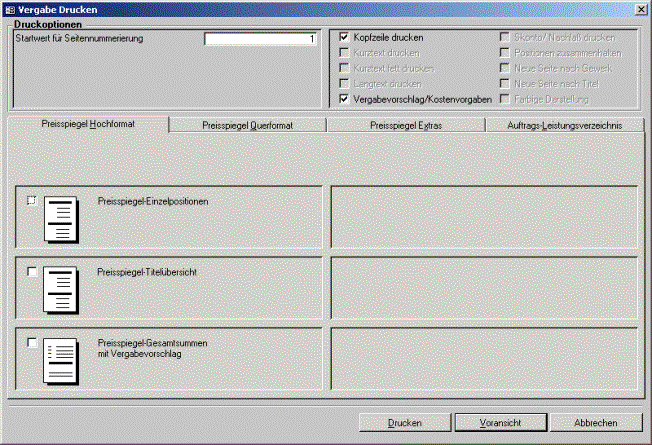
8.19.1. Druckoptionen festlegen
|
Startwert für Seitennummerierung: |
Hier muss eine Startwert für die Nummer der ersten Seite angegeben werden. |
|
Kopfzeile drucken: |
Hier kann gewählt werden, ob der Preisspiegel bzw. das Vergabe-LV mit einer vordefinierten Kopfzeile (Absender, LV- Bezeichnung, Datum, Seitennummer usw.) gedruckt werden soll. Wenn Sie den Preisspiegel oder das Vergabe-LV mit Word nachbearbeiten wollen, sollten Sie diese Option ausschalten.
|
|
Kurztext drucken: |
Hier kann gewählt werden, ob das Vergabe-LV mit Kurztexten gedruckt werden soll.
|
|
Kurztext fett drucken: |
Hier kann gewählt werden, ob der Kurztext fett gedruckt werden soll.
|
|
Langtext drucken: |
Hier kann gewählt werden, ob das Vergabe-LV mit Langtexten gedruckt werden soll.
|
|
Vergabevorschlag drucken: |
Hier kann gewählt werden, ob der Vergabevorschlag mit dem preiswertesten Bieter im Preisspiegel Gesamtsummen mit Vergabevorschlag gedruckt werden soll.
|
|
Skonto/ Nachlass drucken: |
Hier kann gewählt werden, ob in
der Titelzusammenstellung des Vergabe-LVs die Zeilen
|
|
Positionen zusammen- halten: |
Hier kann gewählt werden, ob die Positionen des Vergabe-LVs inkl. Menge, Einheit usw. ohne Seitenumbruch gedruckt werden sollen. Diese Option erhöht den Papierverbrauch.
|
|
Neue Seite nach Gewerk: |
Hier kann gewählt werden, ob nach jedem Gewerk des Vergabe-LVs eine neue Seite begonnen werden soll. Diese Option erhöht den Papierverbrauch.
|
|
Neue Seite nach Titel: |
Hier kann gewählt werden, ob nach jedem Titel des Vergabe-LVs eine neue Seite begonnen werden soll. Diese Option erhöht den Papierverbrauch.
|
|
Farbige Darstellung: |
Hier kann gewählt werden, ob der günstigste Bieter bei allen Querformat-Druckfunktionen jeweils grün hinterlegt wird.
|
8.19.2. Druckart für Preisspiegel festlegen
Registerblatt „Preisspiegel Hochformat“:
Wenn Sie mit o.g. Druckoptionen eingestellt haben, wie Sie drucken möchten, müssen Sie noch festlegen, was Sie drucken möchten.
|
Preisspiegel Einzelpositionen: |
Hier werden positionsweise alle Bieter untereinander dargestellt. Der jeweils preiswerteste Bieter einer Position erhält 100% und eine Markierung. Die Anzahl der darstellbaren Bieter ist nicht begrenzt.
|
|
Preisspiegel Titelübersicht: |
Hier werden die Titelsummen der Angebote für alle Bieter untereinander dargestellt. Der jeweils preiswerteste Bieter eines Titels erhält 100% und eine Markierung. Die Anzahl der darstellbaren Bieter ist nicht begrenzt.
|
|
Preisspiegel Gesamtsummen mit Vergabevorschlag: |
Hier werden die Endsummen der Angebote für alle Bieter, sortiert nach Angebotssumme, untereinander dargestellt. Die Anzahl der darstellbaren Bieter ist nicht begrenzt. Wenn Sie die Druckoption Vergabevorschlag drucken gewählt haben, wird der Vergabevorschlag mit dem preiswertesten Bieter erstellt.
|
Registerblatt „Preisspiegel Querformat“:
|
Preisspiegel Einzelpositionen: |
Hier werden positionsweise die ersten 7 Bieter, die im Baum untereinander gelistet sind, nebeneinander dargestellt. Der jeweils preiswerteste Bieter einer Position erhält 100% und eine Markierung. Die Anzahl der darstellbaren Bieter ist auf 7 begrenzt.
|
|
Preisspiegel Titelübersicht: |
Hier werden die Titelsummen der Angebote für die ersten 7 Bieter, die im Baum untereinander gelistet sind, nebeneinander dargestellt. Der jeweils preiswerteste Bieter eines Titels erhält 100% und eine Markierung. Die Anzahl der darstellbaren Bieter ist auf 7 begrenzt.
|
|
Preisspiegel Gewerkübersicht: |
Hier werden die Gewerksummen der Angebote für die ersten 7 Bieter, die im Baum untereinander gelistet sind, nebeneinander dargestellt. Der jeweils preiswerteste Bieter eines Gewerkes erhält 100% und eine Markierung. Die Anzahl der darstellbaren Bieter ist auf 7 begrenzt.
|
|
Preisspiegel Gesamtsummen: |
Hier werden die Endsummen der Angebote für alle Bieter, sortiert nach Angebotssumme, untereinander dargestellt. Die Anzahl der darstellbaren Bieter ist nicht begrenzt. Wenn Sie die Druckoption Vergabevorschlag drucken gewählt haben, wird der Vergabevorschlag mit dem preiswertesten Bieter erstellt.
|
Registerblatt „Preisspiegel Extras“:
|
Preisspiegel „Idealbieter“: |
Hier wird zu jeder Position der preiswerteste Bieter dargestellt. |
|
Fehlerbericht Bieter: |
Hier werden die bei der Angebotsprüfung zum jeweiligen Bieter eingetragenen Bemerkungen mit Angabe des Bieters separat gedruckt.
|
|
Fehlerbericht Positionen: |
Hier werden die bei der Angebotsprüfung zur jeweiligen Position eingetragenen Bemerkungen mit Angabe des Bieters und der Position separat gedruckt
|
|
Preisspiegel Microsoft- Excel formatiert: |
Hier werden positionsweise die ersten 7 Bieter, die im Baum untereinander gelistet sind, nebeneinander dargestellt. Der jeweils preiswerteste Bieter einer Position erhält 100% und eine Markierung. Die Anzahl der darstellbaren Bieter ist auf 7 begrenzt. Diese Druckart ist so formatiert, dass Sie nach der Seitenvoransicht mit dem Menüpunkt Exportieren sofort in Microsoft-Excel bearbeitet werden kann.
|
Nun können Sie den Preisspiegel entweder direkt drucken oder als Seitenvoransicht zunächst am Bildschirm ansehen.
8.19.3. Preisspiegel direkt drucken
Mit der Schaltfläche Drucken können Sie den Preisspiegel entsprechend den gewählten Einstellungen direkt auf ihren Windows-Standarddrucker ausgeben.
8.19.4. Preisspiegel in der Seitenvoransicht anzeigen
Mit dem Schaltfläche Voransicht können Sie den Preisspiegel entsprechend den gewählten Einstellungen in der Seitenvoransicht betrachten. Wenn Sie mehrere Druckarten (Titel, Positionen) gewählt haben, erscheinen diese nacheinander in der Seitenvoransicht. Um die jeweils nächste Druckart zu sehen, müssen Sie die aktuelle Druckart zunächst schließen. Mit dem Menüpunkt Datei/Drucken können Sie diese Voransicht auf den Drucker ausgeben.
Das
Video dazu starten Sie hier
|
Tipp: |
Wenn Sie die Druckereinrichtung (Wahl des Druckers, Wahl der zu druckenden Seiten) öffnen möchten, drücken Sie bitte in der Seitenvoransicht die Tastenkombination STRG+P. |
8.19.5. Preisspiegel-Ausdruck nach Word oder Excel exportieren
Zusätzlich zur Ausgabe auf den Drucker können Sie die Preisspiegel aus der Seitenvoransicht mit dem Menüpunkt Exportieren in folgende Formate exportieren:
Bitte vergewissern Sie sich anhand eines Testlaufs, ob alle exportierten Positionen auch korrekt wiedergegeben werden. Ggf. müssen Sie in der NORMAL.DOT Ihrer Word-Textverarbeitung die Standardschriftart auf Arial 9 Punkt zurücksetzen.
|
Tipp: |
benutzen Sie zum Export der Preisspiegel nach Excel die Druckart Preisspiegel Microsoft-Excel formatiert aus dem Registerblatt Preisspiegel-Extras! |
8.20. Angebot vergeben – Zuschlag an Bieter erteilen
Wenn nach erfolgter Prüfung im Preisspiegel die Firma feststeht, die den Zuschlag erhalten soll, müssen Sie dieses LV mit dem Icon Zuschlag an Bieter erteilen auf Bieter-Ebene noch vergeben. Selektieren Sie hierzu den gewünschten Bieter und verwenden Sie das Icon Zuschlag an Bieter erteilen.
Das
Video dazu starten Sie hier
Es öffnet sich eine Dialogbox, in der Sie die zum Vergabezeitpunkt bekannten Informationen eintragen können:
|
Auftragnehmerdaten: |
Hier sollten Sie die Adresse des Auftragnehmers eintragen oder mit der Schaltfläche Importieren aus der Adressverwaltung übernehmen. Die Adressdaten werden für den Ausdruck der Zahlungsfreigaben als Anschriftenfeld benötigt. Sollten Ihnen nicht alle Angaben vorliegen, so können diese Daten auch im Modul Abrechnung später ergänzt werden.
|
|
Angebots- und Auftragsdatum: |
Hier können Sie die beiden Daten eintragen. Sollten Ihnen nicht alle Angaben vorliegen, so können diese Daten auch im Modul Abrechnung später ergänzt werden.
|
|
Nachtragstitel für Abrechnung erstellen: |
Hier können Sie festlegen, ob ein eigener Titel „Nachträge“ für die Abrechnung des LVs angelegt werden soll. Im Modul Abrechnung können keine neuen Titel mehr erzeugt werden, Sie sollten diese Option daher immer wählen!
|
|
Skonto: |
Hier können Sie das Skonto und das Zahlungsziel eintragen. Sollten Ihnen nicht alle Angaben vorliegen, so können diese Daten auch im Modul Abrechnung später ergänzt werden.
|
|
Mangelbeseitigungsanspruch / Freistellung: |
Hier können Sie die Dauer der „Gewährleistung“ festlegen. Zudem ist es möglich, evtl. vorhandene Freistellungserklärungen des Finanzamtes und deren Ablaufdauer einzutragen. Sollten Ihnen nicht alle Angaben vorliegen, so können diese Daten auch im Modul Abrechnung später ergänzt werden.
|
|
Abzüge/ Einbehalte von Nettoauftragssumme: |
Hier können Sie verschiedene vertraglich vereinbarte Einbehalte und Abzüge definieren. Die ersten drei Abzüge können wahlweise prozentual von der geprüften Nettosumme oder als Festwert eingetragen werden. Die beiden sonstigen Abzüge können nur als Festwert, dafür aber mit frei definierbarem Wortlaut, festgelegt werden. Sollten Ihnen nicht alle Angaben vorliegen, so können diese Daten auch im Modul Abrechnung später ergänzt werden.
|
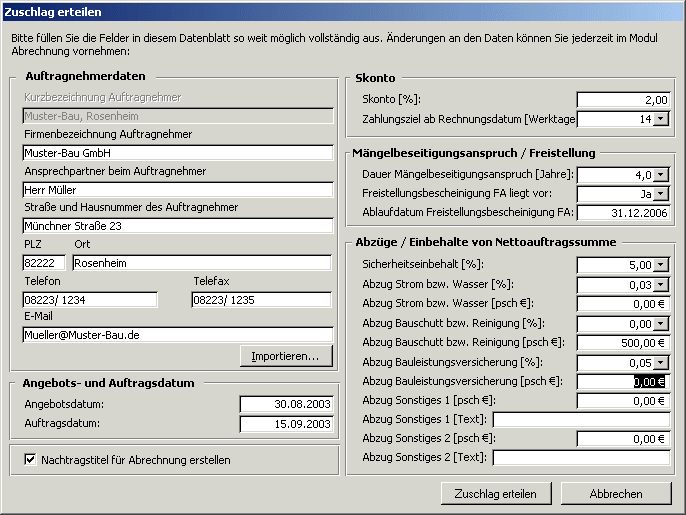
Mit der Schaltfläche Zuschlag erteilen werden die vorgenannten Angaben sowie die Vergabepreise gespeichert und für das Modul Abrechnung zur Verfügung gestellt. Nach erfolgreicher Vergabe ändert sich das Symbol im Baum für den Bieter, der den Zuschlag erhalten hat, um diesen Umstand kenntlich zu machen.

Ein vergebenes LV kann mit nun als Vergabe-LV bzw. Auftrags-LV mit den Angebotspreisen ausgedruckt werden.
Das
Video dazu starten Sie hier
Dies erfolgt im Vergabe-Drucken-Dialog mit dem
Registerblatt „Vergabe-Leistungsverzeichnis“:
|
Vergabe- Leistungsverzeichnis- Vortexte: |
Hier können Vorbemerkungen oder Titelblätter die mit der integrierten Vortextverarbeitung erstellt wurden, als Vorspann gedruckt werden. |
|
Vergabe -Leistungsverzeichnis- Positionen: |
Hier können die LV-Positionen mit den Vergabepreisen gedruckt werden.
|
|
Vergabe -Leistungsverzeichnis- Titelzusammenstellung: |
Hier kann die LV-Titelzusammenstellung (letzte Seite) mit den Vergabepreisen gedruckt werden. |
|
Vergabe -Leistungsverzeichnis- „Kompaktform“: |
Hier wird das LV in einer sehr kompakten, papiersparenden Form, vorwiegend für den internen Gebrauch, ausgegeben. In diese Druckart haben die eingestellten Druckoptionen keinen Einfluss!
|
8.21. Abschließende Bemerkungen zur Vergabe
Abschließend sei noch darauf hingewiesen, dass das Programm nach jedem Vergabevorgang davon ausgeht, dass das LV nun tatsächlich vergeben ist. Demzufolge wird dem LV der Status Vergeben, also nicht mehr veränderbar, zugewiesen. Im Modul Abrechnung können Sie jedoch Nachtragspositionen erstellen.