Das Modul Ausschreibung wird durch Klick auf die Schaltfläche Ausschreibung gestartet.
Das Ausschreibungsmodul besitzt, horizontal gesplittet, zwei Teilfenster mit jeweils vertikalen Unterteilungen für (links) die Baumdarstellung (Treeview) und (rechts) die Detaildarstellung in Form von Registerkarten. Das obere der beiden horizontalen Teilfenster (der sog. Zielbaum) stellt den Inhalt des aktuellen Projektes in der Sichtweise der Ausschreibung dar. Das untere Teilfenster (der sog. Quellbaum) stellt eine Kopierquelle für Leistungsverzeichnistexte (oder auch komplette Strukturen wie Leistungsverzeichnis, Gewerke und Titel) zur Verfügung.
Beim ersten Aufruf des Ausschreibungsmoduls sind im Quellbaum die LTplus-Urtexte voreingestellt, aus denen man sich bei Bedarf für die Erstellung eines neuen Leistungsverzeichnisses bedienen kann.
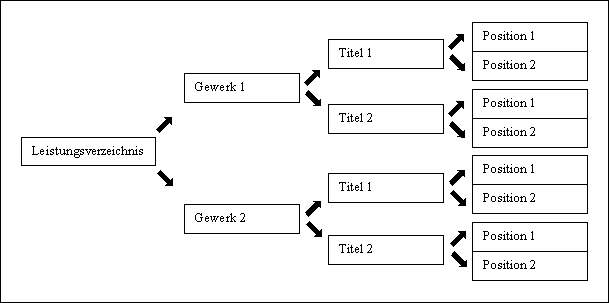
Ein Leistungsverzeichnis (LV) besteht innerhalb LTplus bau grundsätzlich aus mindestens einem Gewerk, einem Titel und einer Position. Optional kann ein Titel einen oder mehrere Untertitel besitzen. Zwischen Titel und Untertitel sind nur Vorpositionen (Hinweistexte), aber keine regulären Positionen möglich.
Diese Struktur bietet den Vorteil, dass ein LV immer übersichtlich untergliedert ist. Es erleichtert das spätere Wiederauffinden einer Position von anderen Projekten aus. Die Bezeichnung eines LVs kann frei gewählt werden, z.B. „Rohbauarbeiten“. Die Gewerkebezeichnung innerhalb eines LVs wird zunächst aus der vordefinierten (in den Urtexten verwalteten) Gewerkeliste ausgewählt. Die Gewerkeliste bietet den Vorteil einer eindeutigen Zuordnung zu einem real in der VOB/C existierenden Leistungsbereich, z.B. „Zimmerarbeiten“. Trotzdem kann die Bezeichnung nach der Auswahl individuell geändert werden. Dies sollte jedoch nur in Ausnahmefällen erfolgen. Ein Gewerk muss in mindestens einen oder mehrere Titel, ggf. zusätzlich Untertitel, gegliedert werden. Innerhalb des Gewerkes „Zimmerarbeiten“ könnten dies z.B. die Titel „Bauholz liefern“, „Bauholz abbinden“ und „Schalungen“ sein. Wenn innerhalb eines Gewerkes nur sehr wenige Positionen ausgeschrieben werden sollen und eine weitere Untergliederung nicht gewünscht ist, wählen Sie bitte den Titel „Gesamtes Gewerk“ aus der Titelliste. Diesen Titel benötigt das Programm, um die automatische Nummerierung durchführen zu können. Natürlich kann auch die Titelbezeichnung nach der Auswahl individuell geändert werden. Dies sollte jedoch ebenfalls nur in Ausnahmefällen erfolgen.
Die Icons bieten von links nach rechts folgende Funktion:

|
Drucken: |
Öffnet den LV-Drucken-Dialog.
|
|
Kopierquelle wechseln: |
Ermöglicht das Einstellen eines Projektes oder der Urtexte als Kopierquelle im Quellbaum. Beim Öffnen des Ausschreibungsmoduls werden im Quellbaum zunächst die LTplus-Urtexte angezeigt.
|
|
Neues Objekt auf gleicher Ebene erstellen: |
Erstellt ein neues Objekt (LV, Gewerk, Titel, Untertitel, Position) auf der aktuell aktivierten Ebene.
|
|
Objekt(e) ausschneiden: |
Um Objekte auszuschneiden, müssen diese zuerst mit der Checkbox markiert werden. „Ausschneiden“ löscht alle markierten Objekte zunächst und behält sie so lange im Speicher, bis diese an anderer Stelle im Zielbaum wieder eingefügt werden. Allerdings werden diese ausgeschnittenen Elemente im Kopierpuffer nur so lange vorgehalten, bis Sie weitere Elemente ausschneiden, kopieren oder löschen. LTplus bau gibt Ihnen in diesen Fällen eine Hinweismeldung, dass die im Kopierpuffer enthaltenen Elemente durch die nachfolgende Funktion überschrieben werden und gibt Ihnen die Möglichkeit, diesen Vorgang abzubrechen und die Elemente im Kopierpuffer beizubehalten. Der Kopierpuffer wird auch von der Funktion „Löschen“ benutzt. Wenn Sie Elemente gelöscht haben, so können Sie diese, sofern das Löschen versehentlich erfolgte, mittel der „Einfügen“ -Funktion wiederherstellen.
|
|
Objekt(e) kopieren: |
Um Objekte zu kopieren, müssen diese zuerst mit der Checkbox markiert werden. „Kopieren“ behält die Objekte so lange im Speicher, bis diese an anderer Stelle im Zielbaum wieder eingefügt werden. Allerdings werden diese kopierten Elemente im Kopierpuffer nur so lange vorgehalten, bis Sie weitere Elemente ausschneiden, kopieren oder löschen. LTplus bau gibt Ihnen in diesen Fällen eine Hinweismeldung, dass die im Kopierpuffer enthaltenen Elemente durch die nachfolgende Funktion überschrieben werden und gibt Ihnen die Möglichkeit, diesen Vorgang abzubrechen und die Elemente im Kopierpuffer beizubehalten. Der Kopierpuffer wird auch von der Funktion „Löschen“ benutzt. Wenn Sie Elemente gelöscht haben, so können Sie diese, sofern das Löschen versehentlich erfolgte, mittel der „Einfügen“ -Funktion wiederherstellen.
|
|
Objekt(e) einfügen: |
Fügt die im Kopierpuffer vorhandenen Objekte vor dem aktuellen Objekt ein. Je nach gewählter Einfügeebene werden die Herkunftsstrukturen (LV, Gewerk, Titel) der kopierten Objekte mit erzeugt. Weitere Informationen dazu finden Sie im Abschnitt Objekte kopieren und einfügen in dieser Dokumentation.
|
|
Objekt(e) löschen: |
Um Objekte zu löschen, müssen diese zuerst mit der Checkbox markiert werden. „Löschen“ behält die Objekte so lange im Speicher, bis Sie weitere Elemente ausschneiden, kopieren oder löschen. LTplus bau gibt Ihnen in diesen Fällen eine Hinweismeldung, dass die im Kopierpuffer enthaltenen Elemente durch die nachfolgende Funktion überschrieben werden und gibt Ihnen die Möglichkeit, diesen Vorgang abzubrechen und die Elemente im Kopierpuffer beizubehalten. Wenn Sie Elemente gelöscht haben, so können Sie diese, sofern das Löschen versehentlich erfolgte, mittel der „Einfügen“ -Funktion wiederherstellen.
|
|
Suchen: |
Startet eine Dialogbox, in der ein Suchbegriff eingegeben werden muss, nach dem der jeweils aktive Teilbaum durchsucht wird. Jeder Treffer wird im Teilbaum angezeigt; es besteht sodann die Möglichkeit, die Suche abzubrechen oder weiter zu suchen.
|
|
LV exportieren: |
Exportiert das selektierte LV mit seiner Struktur (Gewerke, Titel, ggf. Untertitel, Positionen und Mengen) in eine Datei. Es stehen folgende Exportformate zur Verfügung:
LTplus Leistungsverzeichnis: internes Format, dass nur von LTplus wieder eingelesen werden kann
GAEB DA-81: Datenaustauschformat GAEB, Datenart 81, Definition GAEB 90
GAEB DA-83: Datenaustauschformat GAEB, Datenart 83, Definition GAEB 90
|
|
LV importieren: |
Importiert eine externe Datei als Leistungsverzeichnis (die Option SirAdos-Leistungstexte hingegen erstellt mehrere Leistungsverzeichnisse) in das aktuelle Projekt. Es stehen folgende Importformate zur Verfügung:
LTplus Leistungsverzeichnis: internes Format, dass nur von LTplus erstellt werden kann
Heinze-Baudatenbank: Leistungstexte aus dem Heinze-Bauoffice im GAEB-Format
SirAdos-Leistungstexte: Leistungstexte aus verschiedenen Leistungsbereichen aus SirAdos im GAEB-Format
GAEB DA-81: Datenaustauschformat GAEB, Datenart 81, Definition GAEB 90
GAEB DA-83: Datenaustauschformat GAEB, Datenart 83, Definition GAEB 90
|
|
LV nummerieren: |
Nummeriert das LV. Sie müssen einen Startwert für die Nummerierung von Gewerk und Titel festlegen. Beginnend mit diesem Startwert werden alle Gewerke und Titel/Untertitel sowie die Positionen nummeriert. Zudem können Sie jede Positionsnummer im entsprechenden Feld der Registerblätter nachträglich ändern. Beachten Sie aber, dass eine Änderung bei einem erneuten Aufruf der Nummerierungsfunktion überschrieben wird!
|
|
LV-Mengen auf Null setzen: |
Setzt die Mengen des selektierten LVs auf Null. Eventuell vorhandene Mengenberechnungen werden gelöscht. Diese Funktion ist hauptsächlich dafür gedacht, in importierten LVs, in denen bereits Mengen eingetragen wurden, diese Mengen und deren Berechnungen zu löschen.
|
|
Projektkostenübersicht öffnen: |
Öffnet eine tabellarische Übersicht der Projektkosten, getrennt nach Kostenschätzung, Kostenberechnung, Kostenanschlag, Nachträgen, Kostenfeststellung, aktuellem Kostenstand und abgerechneten Kosten. Die Inhalte der Spalten Kostenschätzung und aktueller Kostenstand können frei verändert werden, während die anderen Spalteninhalte vom System errechnete Werte abbilden. Die Spalteninhalte entsprechen den Werten, die auf LV-Ebene im Registerblatt LV-Details der Baumansicht eingetragen sind.
|
|
Projektkostenstand aktualisieren: |
Aktualisiert den tatsächlichen Kostenstand. Das Programm überträgt den jeweils aktuellsten Kostenstand aus den Feldern Kostenschätzung, Kostenberechnung, Kostenanschlag, Kostenfeststellung oder Abgerechnet in das Feld akt. Kostenstand. Die Daten der Vergabe und Abrechnung werden dabei inkl. evtl. Nachlässe und Nachträge eingetragen. Damit steht Ihnen immer der tatsächliche aktuelle Kostenstand des Projektes zur Verfügung.
|
|
Positionen mit leerer Kostengruppe anzeigen: |
Öffnet eine tabellarische Ansicht aller Positionen des kompletten Projektes, für die keine Kostengruppe zugeordnet wurde und ermöglicht die Zuordnung dieser Positionen zu einer Kostengruppe. Diese Funktion ist dann von Nutzen, wenn eine Projektkostenauswertung nach DIN 276 erfolgen soll, da Positionen ohne Kostengruppenzuordnung in dieser Auswertungsart nicht erscheinen und in Folge dessen eine falsche Kostenauswertung erfolgen würde.
|
|
Positionen mit Nullmenge anzeigen: |
Öffnet eine tabellarische Ansicht aller Positionen des kompletten Projektes oder, sofern der Funktionsaufruf auf LV-Ebene stattgefunden hat, aller Positionen des LVs, bei denen keine Menge bzw. die Menge „Null“ eingetragen ist und dessen Positionsart nicht „Vorposition“ ist. Für die gelisteten Positionen kann sofort die Menge eingetragen werden. Diese Funktion ist dann von Nutzen, wenn Sie vermeiden möchten, dass in einem LV versehentlich Positionen ohne Menge enthalten sind, wenn das LV ausgedruckt wird.
|
|
Hilfe: |
Online-Hilfe starten.
|
|
Schließen: |
Modul beenden. |
Um ein neues Leistungsverzeichnis (LV) zu erstellen, wird im Zielbaum auf Projektebene die rechte Maustaste gedrückt und im Kontextmenü der Eintrag Neues LV erstellen gewählt. Das neue LV wird immer am Ende evtl. bestehender LVs angefügt. Wenn Sie ein LV vor einem bereits bestehenden LV erstellen möchten, selektieren Sie dieses LV und wählen ebenfalls über das Kontextmenü der rechten Maustaste den Eintrag Neues LV erstellen. Ist das LV erstellt, können Sie im zugehörigen Registerblatt LV-Details die LV-Bezeichnung ändern.
Diese Bezeichnung wird später beim Ausdruck als LV-Bezeichnung gedruckt.
Das Feld Status im Registerblatt LV-Details zeigt Ihnen an, ob Ihr LV
|
in Bearbeitung |
(aktueller Status) |
|
Ausgeschrieben |
(nach erfolgtem Ausdruck des LVs) |
|
in Auswertung |
(wenn für dieses LV mindestens ein Bieter im Modul Vergabe erfasst wurde) |
|
Vergeben |
(nach erfolgter Vergabe) |
|
Abgerechnet |
(nach der ersten Abschlagsrechnung) |
ist. Der Status wird automatisch vom Programm vergeben. Den Status Abgerechnet können Sie selbst vergeben, wenn die Schlussrechnung freigegeben oder der Sicherheitseinbehalt abgelöst wurde.
Die weiteren Felder haben folgenden Inhalt:
|
Zuschlag erteilt an: |
Sofern das LV bereits vergeben wurde, wird hier die Bieterkurzbezeichnung angezeigt.
|
|
Kostenschätzung: |
Hier kann eine Budget-Summe eingegeben werden. Dies empfiehlt sich nur in einer sehr frühen Planungsphase, wenn Sie noch nicht über detaillierte Vorgaben verfügen. Das Budget entspricht einer sehr frühen Kostenschätzung, verteilt auf die Gewerke.
|
|
Kostenberechnung: |
Hier wird die Summe aller LV-Positionen mit Schätzpreisen angezeigt. Diese Angaben entsprechen einer Kostenberechnung, verteilt auf die Gewerke.
|
|
Kostenanschlag: |
Hier wird die Summe aller vergebenen LV-Positionen mit Vergabepreisen inkl. evtl. Gesamtnachlass angezeigt. Diese Angaben entsprechen einem Kostenanschlag, verteilt auf die Gewerke.
|
|
Nachträge: |
Hier werden die Nachtragspositionen der vergebenen LV-Positionen mit Vergabepreisen inkl. evtl. Nachlass automatisch angezeigt.
|
|
Kostenfeststellung: |
Hier wird die Summe der abgerechneten und zur Zahlung freigegebenen LV-Positionen mit Vergabepreisen inkl. aller Abzüge angezeigt. Diese Angaben entsprechen einer Kostenfeststellung, verteilt auf die Gewerke.
|
|
Akt. Kostenstand: |
Hier werden die jeweils aktuellsten Kostendaten des LVs nach dem betätigen des Icons Kostenstand aktualisieren berechnet. Das Programm überträgt den jeweils aktuellsten Kostenstand aus den Spalten Kostenschätzung, Kostenberechnung, Kostenanschlag, Kostenfeststellung oder Abgerechnet in die Spalte akt. Kostenstand. Die Daten der Vergabe und Abrechnung werden dabei inkl. evtl. Nachlässe und Nachträge eingetragen. Die Kostenfeststellung wird nur dann übertragen, wenn der LV-Status auf "Abgerechnet" steht. Damit steht Ihnen immer der tatsächliche aktuelle Kostenstand des Projektes zur Verfügung.
|
|
Abgerechnet: |
Entspricht der Spalte Kostenfeststellung. |
Diese Kostenübersichten können Sie im Programmteil Kostenermittlung oder aus der tabellarischen Übersicht mit dem Icon Projektkostenübersicht öffnen ausdrucken.
7.3. LV importieren / exportieren
Das Icon LV importieren ermöglicht es, Leistungsverzeichnisse aus verschiedenen Datenquellen zu importieren. Es werden mehrere Import-Optionen angeboten:
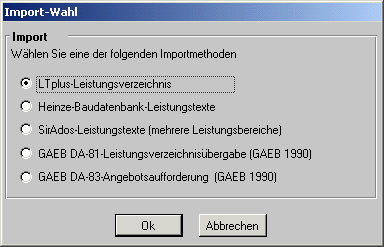
|
LTplus Leistungs- verzeichnis: |
Das Leistungsverzeichnis inkl. Mengen, Mengenberechnungen und Schätzpreisen wird im LTplus-Format importiert. Bei diesem Import werden keine Vergabe- oder Abrechnungsinformationen importiert!
|
|
Heinze-Baudatenbank- Leistungstexte: |
Wenn Sie diese Option wählen, werden Daten aus der Heinze-Baudatenbank, die vorher innerhalb der Heinze-Baudatenbank als GAEB-D83-Datei exportiert wurden, eingelesen. Die Positionen enthalten die Schätzpreise aus der Baudatenbank.
|
|
Sirados-Leistungstexte: |
Mit dieser Option werden Leistungstexte (auch aus mehreren Leistungsbereichen) der Sirados-Texte im GAEB-Format importiert. Zudem werden die Sirados-Urtext-Nummern sowie die Schätzpreise (achten Sie beim Export innerhalb Sirados auf die gewünschte Währung Ihres Projektes [DM / EURO]) übertragen. Diese Importfunktion kann auch genutzt werden, um Kostenschätzungen nach der Elementmethode mit Sirados Elemente plus bzw. Sirados Elemente pro zu erstellen und die Ergebnisse dann, exportiert als GAEB-D83-Datei, als Roh-Leistungsverzeichnisse in LTplus zu importieren. Wenn Sie Sirados-Texte importieren möchten, markieren Sie die gewünschten Texte oder Leistungsbereiche innerhalb der Sirados-Software und wählen dann den Menüpunkt Ausgabe. Dort selektieren Sie die Ausgabe im Format GAEB 83 in eine Datei. Die Option Jedes Gewerk in separate Datei ablegen darf nicht aktiviert sein. Wenn Sie nur eine oder zwei Leistungspositionen aus Sirados in LTplus importieren wollen, empfiehlt es sich, den Langtext innerhalb Sirados zu markieren, mittels der Windows-Zwischenablage (STRG+C) zu kopieren, innerhalb LTplus eine neue Position zu erstellen und den kopierten Text mittels der Windows-Zwischenablage (STRG+V) in den Langtextbereich von LTplus einzufügen.
|
|
GAEB DA-81: |
Sie können Leistungsverzeichnisse im GAEB-Format D81, Ausgabejahr 1990, importieren. Beachten Sie hier aber bitte, dass die Übertragung der Daten mittels GAEB-Schnittstelle nicht immer zu den gewünschten Ergebnissen führt. LTplus bau verfügt über eine fehlertolerante Importroutine, die auch bei fehlerhaften GAEB-Dateien trotzdem versucht, den Einlesevorgang fortzusetzen. Bitte überprüfen Sie im Zweifelsfalle die Original-LVs mit den importierten Ergebnissen. Auch ist es ratsam, bei umfangreicherem Dateiaustausch mit dem Austauschpartner vor dem Austausch der „echten“ Daten Testläufe durchzuführen, um evtl. Schwachpunkte zu erkennen. Für die Richtigkeit der übertragenen Daten kann keine Gewähr übernommen werden! Sollten Sie Probleme mit den GAEB-Dateien haben, so mailen Sie die nicht funktionsfähige Datei mit einer kurzen Beschreibung an die Hotline@LTplus-bau.de.
|
|
GAEB DA-83: |
Sie können Leistungsverzeichnisse im GAEB-Format D83, Ausgabejahr 1990, importieren. Beachten Sie hier aber bitte, dass die Übertragung der Daten mittels GAEB-Schnittstelle nicht immer zu den gewünschten Ergebnissen führt. LTplus bau verfügt über eine fehlertolerante Importroutine, die auch bei fehlerhaften GAEB-Dateien trotzdem versucht, den Einlesevorgang fortzusetzen. Bitte überprüfen Sie im Zweifelsfalle die Original-LVs mit den importierten Ergebnissen. Auch ist es ratsam, bei umfangreicherem Dateiaustausch mit dem Austauschpartner vor dem Austausch der „echten“ Daten Testläufe durchzuführen, um evtl. Schwachpunkte zu erkennen. Für die Richtigkeit der übertragenen Daten kann keine Gewähr übernommen werden! Sollten Sie Probleme mit den GAEB-Dateien haben, so mailen Sie die nicht funktionsfähige Datei mit einer kurzen Beschreibung an die Hotline@LTplus-bau.de. |
Nach der Wahl der Importart müssen Sie die zu importierende Datei mittels der dann erscheinenden Datei-Browserbox angeben. Die selektierte Datei wird nun zum Import vorbereitet. Die Stelle, an der die selektierte Datei eingefügt wird, hängt von der aktuellen Ebene im Baum, auf der sich der Cursor gerade befindet, ab. Sofern Sie sich auf LV-Ebene befinden wird das einzufügende LV vor dem aktiven LV eingefügt.
Nach erfolgreichem Import erhalten Sie vom System eine Bestätigungsmeldung. Führt der Import zu einem Fehler, werden Sie ebenfalls davon in Kenntnis gesetzt.
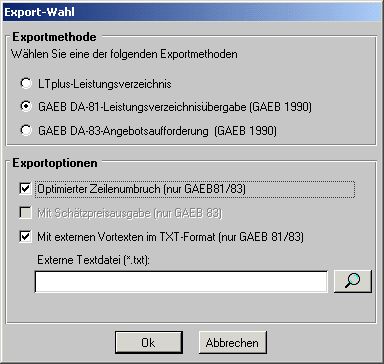
Das Icon LV exportieren ermöglicht es, ein Leistungsverzeichnis in verschiedenen Formaten zu exportieren.
Es werden folgende Export-Optionen angeboten:
|
LTplus Leistungs- verzeichnis: |
Hier wird ein Leistungsverzeichnis inkl. Mengen, Mengenberechnungen und Schätzpreisen im internen LTplus-Format exportiert. Bei diesem Export werden keine Vergabe- oder Abrechnungsinformationen exportiert! Wenn Sie die zu einem LV vorhandenen Bieter ebenfalls übertragen möchten, müssen Sie diese Bieter einzeln im Modul Vergabe exportieren und wieder importieren.
|
|
GAEB DA-81: |
Sie können
Leistungsverzeichnisse im GAEB-Format D81, Ausgabejahr
1990, exportieren. Beachten Sie hier aber bitte, dass die
Übertragung der Daten mittels GAEB-Schnittstelle nicht
immer zu den gewünschten Ergebnissen führt. LTplus bau exportiert keine Untertitel,
da diese von der GAEB-Spezifikation nicht unterstützt
werden. Augenmerk sollte auch auf die Übermittlung der
Positionsnummern gerichtet werden, da das Ergebnis zum
großem Teil von den Funktionalitäten des Zielsystems
abhängig ist (wenn das Zielsystem z.B. keine 3-stelligen
Positionsnummern verarbeiten kann, werden ggf. keine
Positionsnummern importiert usw.). Eine weitere
Eigenschaft der Schnittstelle ist die Tatsache, dass der
Langtext normalerweise nach 55 Zeichen umgebrochen wird,
gleichgültig, ob dies mitten in einem Wort geschieht. Um
eine auch grafisch korrekte Übertragung sicherzustellen,
wählen Sie bitte die Option Optimierter
Zeilenumbruch. Hiermit wird versucht, einen Umbruch
zu vermeiden und nur ganze Wörter in einer Zeile zu
belassen.
|
|
GAEB DA-83: |
Sie können
Leistungsverzeichnisse im GAEB-Format D83, Ausgabejahr
1990, exportieren. Beachten Sie hier aber bitte, dass die
Übertragung der Daten mittels GAEB-Schnittstelle nicht
immer zu den gewünschten Ergebnissen führt. LTplus bau exportiert keine Untertitel,
da diese von der GAEB-Spezifikation nicht unterstützt
werden. Augenmerk sollte auch auf die Übermittlung der
Positionsnummern gerichtet werden, da das Ergebnis zum
großem Teil von den Funktionalitäten des Zielsystems
abhängig ist (wenn das Zielsystem z.B. keine 3-stelligen
Positionsnummern verarbeiten kann, werden ggf. keine
Positionsnummern importiert usw.). Eine weitere
Eigenschaft der Schnittstelle ist die Tatsache, dass der
Langtext normalerweise nach 55 Zeichen umgebrochen wird,
gleichgültig, ob dies mitten in einem Wort geschieht. Um
eine auch grafisch korrekte Übertragung sicherzustellen,
wählen Sie bitte die Option Optimierter
Zeilenumbruch. Hiermit wird versucht, einen Umbruch
zu vermeiden und nur ganze Worte in einer Zeile zu
belassen.
|
Nach der Wahl der Exportart wird die Datei in Ihr Projektverzeichnis exportiert, Sie erhalten eine Bestätigungsmeldung mit der Option, die soeben exportierte Datei in der Seitenvoransicht zu betrachten. Dies ist dann ratsam, wenn Sie in der Lage sind, eine GAEB-Datei zu analysieren und evtl. Übertragungsprobleme zu erkennen. Sofern Fehler beim Export auftraten, erhalten Sie ebenfalls eine Meldung.
|
Wichtig: |
da Sie in LTplus bau jeder LV-Position eine beliebige Nummer, die auch Buchstaben und Sonderzeichen beinhalten kann, zuweisen können, entsteht hierbei ein Konflikt beim Export dieser Nummern über die GAEB-Schnittstelle. Die Definition der GAEB-Schnittstelle setzt eine für alle Positionen identische sog. Ordnungszahlmaske, also das Schema der Nummerierung, voraus. Diese Ordnungszahlmaske lässt, mit Ausnahme eines Positionsindizes, keine Buchstaben in der Nummerierung zu. Um dennoch eine Positionsnummer exportieren zu können, wird jedes Gewerk, jeder Titel und jede Position beim Export nicht mit der im Ausdruck ersichtlichen Nummer, sondern mit einer Nummer ausgegeben, die sich an der Ordnungszahlmaske der GAEB-Definition orientiert. Die interne Nummer zählt jedes in einem LV existierende Gewerk, Titel und Position und vergibt eine Nummer, die der Reihenfolge der Position in dieser Auflistung entspricht. Vorangestellt werden führenden Nullen.
|
||
|
|
1. |
Malerarbeiten |
|
|
|
1.1 |
Innenanstriche |
|
|
|
1.1.1 |
Position 1 |
|
|
|
1.1.1a |
Position 2 |
|
|
|
1.A2 |
Alternative Innenanstriche |
|
|
|
1.A2.1 |
Position 1 |
|
|
|
1.A2.2 |
Position 2 |
|
|
|
|
|
|
|
|
Diese Positionsnummern würden wie folgt exportiert: |
||
|
|
01. |
Malerarbeiten |
|
|
|
01.01 |
Innenanstriche |
|
|
|
01.01.01 |
Position 1 |
|
|
|
01.01.02 |
Position 2 |
|
|
|
01.02 |
Alternative Innenanstriche |
|
|
|
01.02.01 |
Position 1 |
|
|
|
01.02.02 |
Position 2 |
|
7.4. LV(s) kopieren/ ausschneiden
Mit dem Icon Objekt(e) kopieren können Sie ein oder mehrere bestehende LVs kopieren und später an anderer Stelle im Projekt wieder einfügen. Beim Kopieren werden alle in diesem LV enthaltenen Gewerke, Gewerk-Vortexte, Titel und Positionen sowie evtl. vorhandene Mengenermittlungen kopiert. Sofern das LV bereits vergeben oder abgerechnet wurde, werden diese Informationen (Bieter, Abrechnungen) nicht mit kopiert.
Um ein oder mehrere LVs zu kopieren, müssen diese zuerst mit der Checkbox markiert werden. „Kopieren“ behält die Objekte so lange im Speicher, bis diese an anderer Stelle im Zielbaum wieder eingefügt werden. Allerdings werden diese kopierten Elemente im Kopierpuffer nur so lange vorgehalten, bis Sie weitere Elemente ausschneiden, kopieren oder löschen. LTplus bau gibt Ihnen in diesen Fällen eine Hinweismeldung, dass die im Kopierpuffer enthaltenen Elemente durch die nachfolgende Funktion überschrieben werden und gibt Ihnen die Möglichkeit, diesen Vorgang abzubrechen und die Elemente im Kopierpuffer beizubehalten. Der Kopierpuffer wird auch von der Funktion „Löschen“ benutzt. Wenn Sie Elemente gelöscht haben, so können Sie diese, sofern das Löschen versehentlich erfolgte, mittels der „Einfügen“ -Funktion wiederherstellen.
Um das soeben kopierte LV (oder mehrere LVs) an anderer Stelle im Projekt wieder einzufügen, selektieren Sie im Baum ein bestehendes LV, vor dem die kopierten LVs eingefügt werden sollen und wählen anschließend das Icon Objekt(e) einfügen. Möchten Sie das soeben kopierte LV (oder mehrere LVs) an das Ende der bestehenden LVs im Projekt wieder einfügen, selektieren Sie die Projektebene und wählen anschließend das Icon Objekt(e) einfügen.
Mit dem Icon Objekt(e) ausschneiden können Sie ein oder mehrere bestehende LVs ausschneiden und anschließend an anderer Stelle im Projekt wieder einfügen. Um das soeben ausgeschnittene LV (oder mehrere LVs) an anderer Stelle im Projekt wieder einzufügen, gehen Sie analog dem Kopieren/Einfügen von LVs vor.
|
Hinweis: |
wenn ein LV bereits vergeben wurde oder sich in der Abrechnung befindet, kann dieses LV nicht mehr ausgeschnitten, nur noch kopiert werden. |
7.4.1. LV(s) mit Drag & Drop kopieren/ verschieben
Mittels Drag&Drop können LVs auch ohne Menüsteuerung mit der Maus kopiert, gezogen und eingefügt werden.
Wenn Sie ein LV kopieren möchten, markieren Sie dieses Objekt (oder mehrere Objekte mit den Checkboxen), drücken die SHIFT-Taste und beginnen den Drag-Vorgang, indem Sie mit gedrückter linker Maustaste und gleichzeitig gedrückter SHIFT-Taste die Maus in Richtung des Einfügepunktes (LV- oder Projektebene) bewegen. Der Mauszeiger erhält dabei ein kleines „+“ Symbol als Zeichen für den aktiven Kopiervorgang. An der Einfügestelle lassen Sie dann die linke Maustaste los. Die Elemente werden nun eingefügt.
Wenn Sie ein LV verschieben möchten (dies entspricht der Funktionsfolge Objekt(e) ausschneiden + Objekt(e) einfügen), markieren Sie dieses LV (oder mehrere Objekte mit den Checkboxen) und beginnen den Drag-Vorgang, indem Sie mit gedrückter linker Maustaste die Maus in Richtung des Einfügepunktes (LV- oder Projektebene) bewegen. An der Einfügestelle lassen Sie dann die linke Maustaste los. Die Elemente werden nun verschoben.
Um ein oder mehrere LVs zu löschen, müssen diese zuerst mit der Checkbox markiert werden. „Löschen“ behält die LVs so lange im Speicher, bis Sie weitere Elemente ausschneiden, kopieren oder löschen. LTplus bau gibt Ihnen in diesen Fällen eine Hinweismeldung, dass die im Kopierpuffer enthaltenen Elemente durch die nachfolgende Funktion überschrieben werden und gibt Ihnen die Möglichkeit, diesen Vorgang abzubrechen und die Elemente im Kopierpuffer beizubehalten. Wenn Sie Elemente gelöscht haben, so können Sie diese, sofern das Löschen versehentlich erfolgte, mittels der „Einfügen“ -Funktion wiederherstellen.
|
Hinweis: |
wenn ein LV bereits vergeben wurde oder sich in der Abrechnung befindet, werden beim Löschen auch diese zugehörigen Informationen (Bieter, Vergabepreise, Abrechnungen) gelöscht! Sofern das Löschen in diesen Fällen versehentlich erfolgte, können Sie mittels der „Einfügen“ -Funktion zwar die LV-Daten, nicht aber die Vergabe- und Abrechnungsdaten wiederherstellen. |
In LTplus bau werden innerhalb eines LV jedes Gewerk, jeder Titel (ggf. jeder Untertitel) und alle Positionen mit Ausnahme der Positionsarten „Vorposition“ und „Titelhinweis“ fortlaufend mit der Schrittweite „1“ nummeriert. Wenn Sie die Icon LV nummerieren aktivieren, müssen Sie einen Startwert für Gewerk und Titel festlegen. Beginnend mit diesem Startwert werden alle Gewerke und Titel/Untertitel sowie die Positionen fortlaufend nummeriert. Beachten Sie, dass über die GAEB-Schnittstelle importierte LVs ggf. eigene Nummerierungsschemata besitzen (z.B. „01.001.1a“), die beim Import im Feld Positionsnummer dargestellt werden.
Folgende Nummerierungsschemata ergeben sich bei
|
Startnummer Gewerk: 1 |
Startnummer Titel: 1
|
|
1. |
Mauerarbeiten |
|
1.1 |
Innenwände |
|
1.1.1 |
Erste Position |
|
1.1.2 |
Zweite Position |
|
1.2 |
Außenwände |
|
1.2.1 |
Erste Position |
|
1.2.2 |
Zweite Position |
|
2 |
Betonarbeiten |
|
2.1 |
Innenwände |
|
2.1.1 |
erste Position |
|
usw. |
... |
Im Unterschied dazu wird bei einer Startnummer > 1 folgendes Ergebnis erzielt:
|
Startnummer Gewerk: 10 |
Startnummer Titel: 10
|
|
10. |
Mauerarbeiten |
|
10.10 |
Innenwände |
|
10.10.1 |
Erste Position |
|
10.10.2 |
Zweite Position |
|
10.11 |
Außenwände |
|
10.11.1 |
Erste Position |
|
10.11.2 |
Zweite Position |
|
11 |
Betonarbeiten |
|
11.11 |
Innenwände |
|
11.11.1 |
erste Position |
|
usw. |
... |
Während im ersten Beispiel (bei einem Titelstartwert „1“) bei jedem neuen Gewerk die Titelnummer wieder bei „1“ beginnt, wird im zweiten Beispiel (bei einem Titelstartwert > „1“) die Titelnummer über alle Gewerke hinweg hochgezählt.
Wenn Sie sich beim Aufruf der Nummerierungsfunktion auf Gewerkebene befinden, wird nicht das ganze LV nummeriert, sondern nur das aktive Gewerk. Damit können Sie Nummernsprünge im LV für bestimmte Bereich erzeugen, wenn Sie nicht möchten, dass die Gewerke fortlaufend nummeriert werden.
|
Hinweis: |
Sie können jede automatisch generierte Positionsnummer im entsprechenden Registerblatt auf Gewerk-, Titel- und Positionsebene nachträglich manuell ändern. Beachten Sie aber, dass eine Änderung bei einem erneuten Aufruf der Nummerierungsfunktion überschrieben wird! |
7.7. LV-Mengen auf Null setzen
Mit dem Icon LV-Mengen auf Null setzen können Sie die Mengen des selektierten LVs auf „Null“ setzen. Eventuell vorhandene Mengenberechnungen werden dabei gelöscht. Diese Funktion ist hauptsächlich dafür gedacht, in importierten LVs, in denen bereits Mengen eingetragen wurden, die Mengen und deren Berechnungen zu löschen, um ein LV ohne Mengeneinträge zu erhalten.
7.8. Projektkostenübersicht öffnen
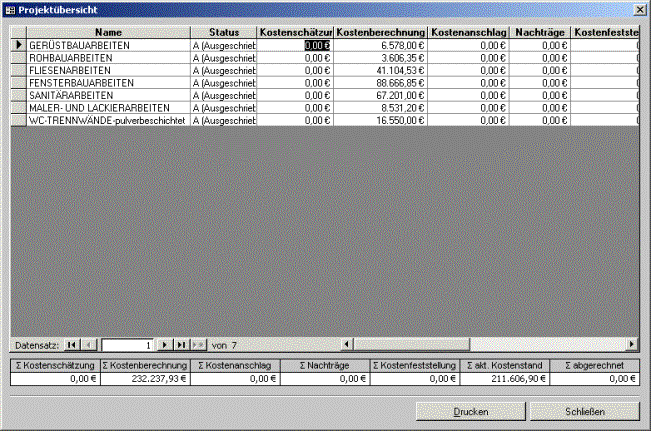
Mit dem Icon Projektkostenübersicht öffnen können Sie eine nach LVs geordnete tabellarische Übersicht der Projektkosten, getrennt nach Kostenschätzung, Kostenberechnung, Kostenanschlag, Nachträgen, Kostenfeststellung, aktuellem Kostenstand und abgerechneten Kosten, öffnen.
Die Inhalte der Spalten Kostenschätzung und aktueller Kostenstand können frei verändert werden, während die anderen Spalteninhalte vom System errechnete Werte abbilden. Die Spalteninhalte entsprechen den Werten, die auf LV-Ebene im Registerblatt LV-Details der Baumansicht eingetragen sind. Die Projektkostenübersicht kann mit der Schaltfläche Drucken ausgedruckt oder in der Seitenvoransicht geöffnet werden.
7.9. Projektkostenstand aktualisieren
Mit dem Icon Projektkostenübersicht öffnen können Sie die Projektkostenübersicht auf den tatsächlichen Kostenstand aktualisieren. LTplus bau überträgt den jeweils aktuellsten Kostenstand aus den Feldern Kostenschätzung, Kostenberechnung, Kostenanschlag, Kostenfeststellung und Abgerechnet in das Feld akt. Kostenstand. Die Daten der Vergabe und Abrechnung werden dabei inkl. evtl. Nachlässe und Nachträge eingetragen. Damit steht Ihnen immer der tatsächliche aktuelle Kostenstand des Projektes zur Verfügung.
7.10. Positionen mit leerer Kostengruppe anzeigen
Mit dem Icon Positionen mit leerer Kostengruppe anzeigen können Sie eine tabellarische Ansicht aller Positionen des kompletten Projektes anzeigen lassen, für die keine Kostengruppe zugeordnet wurde.

Sie können diesen Positionen sodann sofort eine Kostengruppe zuweisen. Diese Funktion ist von Nutzen, wenn eine Projektkostenauswertung nach DIN 276 erfolgen soll, da Positionen ohne Kostengruppenzuordnung in dieser Auswertungsart nicht erscheinen und in Folge dessen eine falsche Kostenauswertung erfolgen würde.
7.11. Positionen mit Nullmenge anzeigen
Mit dem Icon Positionen mit Nullmengeanzeigen können Sie eine tabellarische Ansicht aller Positionen des kompletten Projektes oder, sofern der Funktionsaufruf auf LV-Ebene stattgefunden hat, aller Positionen des LVs, bei denen keine Menge bzw. die Menge „Null“ eingetragen ist und dessen Positionsart nicht „Vorposition“ oder „Titelhinweis“ ist, öffnen.
Für die gelisteten Positionen kann sofort eine Menge eingetragen werden. Diese Funktion ist von Nutzen, wenn Sie vermeiden möchten, dass in einem LV versehentlich Positionen ohne Menge enthalten sind, wenn das LV ausgedruckt wird.

7.12. LV-übergreifende projektspezifische Vortexte (Vorbemerkungen) erstellen
Das Registerblatt Projekt-Vortext auf Projektebene ermöglicht es Ihnen, Allgemeine und Besondere Vertragsbedingungen, die LV-übergreifend projektbezogen verwendet werden sollen, zu erstellen bzw. zu verwalten. Sie können nun direkt einen Vortext, im Normalfall also eine projektbezogene Vertragsbedingung, eingeben. Dieser ist nun für alle LVs dieses Projektes verfügbar. Wenn Sie einen Vortext löschen möchten, markieren Sie mit der Maus die entsprechenden Textzeilen und löschen diese mit der rechten Maustaste im Kontextmenü mit Ausschneiden.
Vorschlag für den Aufbau eines LVs unter Einsatz eines externen Textverarbeitungsprogramms:
| Textverarbeitung | LTplus bau | |

|
||
 |
Die Vortextverarbeitung von LTplus bau bietet hinsichtlich der Textformatierung, bedingt durch die Verwendung der Microsoft-Access-Memofelder, nur ein Mindestmaß an Komfort. Sie können hiermit derzeit keinen Fettdruck oder Seitenumbruch steuern. Die Länge der Vortexte ist auf 64.000 Zeichen begrenzt. Die Vortextverarbeitung ist für alle Anwender gedacht, die keine Textverarbeitung besitzen. Da in einem Architekturbüro jedoch normalerweise eine Textverarbeitung vorhanden ist, empfehlen wir, die mitgelieferten Vortexte über die Zwischenablage in Ihr Textverarbeitungsprogramm zu übernehmen und dort zu bearbeiten. Hierzu ist es empfehlenswert, die Dokumente in der Textverarbeitung ebenfalls in sog. Ur-Vortexte und projektspezifische Vortexte zu trennen. Wenn Sie sich in Ihrem LTplus-Verzeichnis ein Unterverzeichnis für die Ur-Vortexte anlegen, müssen Sie für ein Projekt nur noch aus den vorhandenen Ur-Vortexten auswählen, diese projektspezifisch abändern und im LTplus-Projektverzeichnis abspeichern. Wenn Sie sich mit Ihrer Textverarbeitung eine dem LV entsprechende Kopfzeile erstellen, brauchen Sie die Vortexte nur noch auszudrucken und vor die eigentlichen LV-Positionen einlegen. Die extern erstellten Vortexte können Sie auch, wie unter LV exportieren bereits erläutert, über die GAEB-Schnittstelle exportieren.
Um die Vortexte auszudrucken, wählen Sie in der Drucken-Dialogbox die Ausgabeart LV-Vortexte. Die Vortexte werden auf gesonderten Seiten in einer breiteren Formatierung als die LV-Positionen ausgedruckt.
7.13. Gewerk(e) im LV erstellen
Nachdem das LV erstellt wurde, muss es mit Inhalt, also den auszuschreibenden Gewerken, gefüllt werden. Wenn Sie beispielsweise Anstricharbeiten ausschreiben wollen, wird die LV- Bezeichnung mit der Gewerke-Bezeichnung identisch sein, da Anstricharbeiten normalerweise in einem genau definierten Gewerk (siehe auch VOB/ C) beschrieben sind. Wenn Sie im LV „Anstricharbeiten“ aber auch Putzarbeiten kleineren Umfanges ausschreiben möchten, werden Sie im LV „Anstricharbeiten“ die Gewerke „Anstricharbeiten” und „Putzarbeiten” benötigen. Noch deutlicher wird diese Struktur bei den sog. „Rohbau- oder Baumeisterarbeiten”, die in der VOB/C nicht existieren. Hier besteht das LV zwingend aus mehreren Gewerken. Am sinnvollsten ist es, sich mit der Gewerke-Struktur und den Bezeichnungen möglichst nahe an die VOB/C zu halten; sie haben dadurch auch eindeutige „Technische Vertragsbedingungen” und Abrechnungshilfen. In den mitgelieferten Texten sind für alle Gewerke Hinweise zur VOB/C oder zu anderen Regelwerken enthalten.
Um ein neues Gewerk zu erstellen, wird im Zielbaum auf LV-Ebene die rechte Maustaste gedrückt und im Kontextmenü der Eintrag Neues Gewerk erstellen ausgewählt. Das neue Gewerk wird immer am Ende bereits bestehender Gewerke angefügt. Wenn Sie ein Gewerk vor einem bereits bestehenden Gewerk erstellen möchten, selektieren Sie dieses Gewerk und wählen über das Kontextmenü der rechten Maustaste den Eintrag Neues Gewerk erstellen.
Nun wählen Sie aus der bereitgestellten Gewerkeliste eine Gewerkebezeichnung aus, indem Sie die Schaltfläche OK drücken. Wenn Sie Abbrechen wählen, wird keine der voreingestellten Gewerkebezeichnungen übernommen.
Ist das Gewerk erstellt, können Sie bei Bedarf im Registerblatt Gewerk-Details die Gewerkebezeichnung ändern. In diesem Registerblatt müssen Sie dem Gewerk eine Positionsnummer für den Ausdruck zuweisen. Dies kann manuell oder automatisch (Menüpunkt Bearbeiten/LV nummerieren) erfolgen. Neben der Gewerke-Nettoschätzsumme, die aus den Schätzgesamtpreisen aller in diesem Gewerk enthaltenen Positionen gebildet wird, wird die sogenannte Gewerk-Urtextnummer angezeigt. Die Gewerk-Urtextnummer stellt die eindeutige Gewerknummer übergreifend für alle Projekte dar.
|
Wichtig: |
trotz der Möglichkeit, die Gewerkebezeichnung temporär für ein Projekt oder LV zu ändern, bleibt die Nummer (hier z.B. „16“) grundsätzlich immer dem Gewerk Zimmerarbeiten zugeordnet |
|
Tipp: |
mit Hilfe der Gewerkezuordnung innerhalb eines LVs lassen sich auch verschiedene Bauabschnitte innerhalb eines LVs gut abbilden. Dazu müssen Sie nur die Gewerkebezeichnung um den Zusatz „Bauabschnitt 1“ o.ä. erweitern. |
7.14. Gewerk(e) kopieren/ ausschneiden
Mit dem Icon Objekt(e) kopieren können Sie ein oder mehrere bestehende Gewerke kopieren und später an anderer Stelle im Projekt wieder einfügen. Beim Kopieren werden alle in diesem Gewerk enthaltenen Gewerk-Vortexte, Titel und Positionen sowie evtl. vorhandene Mengenermittlungen kopiert. Sofern das Gewerk bereits vergeben oder abgerechnet wurde, werden diese Informationen (Bieter, Abrechnungen) nicht mit kopiert.
Um ein oder mehrere Gewerke zu kopieren, müssen diese zuerst mit der Checkbox markiert werden. „Kopieren“ behält die Objekte so lange im Speicher, bis diese an anderer Stelle im Zielbaum wieder eingefügt werden. Allerdings werden diese kopierten Elemente im Kopierpuffer nur so lange vorgehalten, bis Sie weitere Elemente ausschneiden, kopieren oder löschen. LTplus bau gibt Ihnen in diesen Fällen eine Hinweismeldung, dass die im Kopierpuffer enthaltenen Elemente durch die nachfolgende Funktion überschrieben werden und gibt Ihnen die Möglichkeit, diesen Vorgang abzubrechen und die Elemente im Kopierpuffer beizubehalten. Der Kopierpuffer wird auch von der Funktion „Löschen“ benutzt. Wenn Sie Elemente gelöscht haben, so können Sie diese, sofern das Löschen versehentlich erfolgte, mittels der „Einfügen“ -Funktion wiederherstellen.
Um das soeben kopierte Gewerk (oder mehrere Gewerke) an anderer Stelle im Projekt wieder einzufügen, selektieren Sie im Baum ein bestehendes Gewerk, vor dem die kopierten Gewerke eingefügt werden sollen und wählen anschließend das Icon Objekt(e) einfügen. Wenn Sie das soeben kopierte Gewerk (oder mehrere Gewerke) auf LV-Ebene wieder einfügen, wird zusätzlich zum einzufügenden Gewerk auch ein neues LV erzeugt, welches zunächst die Bezeichnung des LVs des vorher kopierten Gewerkes besitzt.
Mit dem Icon Objekt(e) ausschneiden können Sie ein oder mehrere bestehende Gewerke ausschneiden und anschließend an anderer Stelle auf Gewerke-Ebene wieder einfügen. Um das soeben ausgeschnittene Gewerk (oder mehrere Gewerke) an anderer Stelle im Projekt wieder einzufügen, gehen Sie analog dem Kopieren/Einfügen von Gewerken vor.
|
Hinweis: |
wenn ein LV bereits vergeben wurde oder sich in der Abrechnung befindet, kann das in diesem LV enthaltene Gewerk nicht mehr ausgeschnitten, sondern nur noch kopiert und in ein anderes LV eingefügt werden |
7.14.1. Gewerk(e) mit Drag & Drop kopieren/ verschieben
Mittels Drag&Drop können Gewerke auch ohne Menüsteuerung mit der Maus kopiert, gezogen und eingefügt werden.
Wenn Sie ein Gewerk kopieren möchten, markieren Sie dieses Objekt (oder mehrere Objekte mit den Checkboxen), drücken die SHIFT-Taste und beginnen den Drag-Vorgang, indem Sie mit gedrückter linker Maustaste und gleichzeitig gedrückter SHIFT-Taste die Maus in Richtung des Einfügepunktes (Gewerkeebene) bewegen. Der Mauszeiger erhält dabei ein kleines „+“ Symbol als Zeichen für den aktiven Kopiervorgang. An der Einfügestelle lassen Sie dann die linke Maustaste los. Die Elemente werden nun eingefügt.
Wenn Sie ein Gewerk verschieben möchten (dies entspricht der Funktionsfolge Objekt(e) ausschneiden + Objekt(e) einfügen), markieren Sie dieses Gewerk (oder mehrere Gewerke mit den Checkboxen) und beginnen den Drag-Vorgang, indem Sie mit gedrückter linker Maustaste die Maus in Richtung des Einfügepunktes (Gewerkeebene) bewegen. An der Einfügestelle lassen Sie dann die linke Maustaste los. Die Elemente werden nun verschoben.
|
Hinweis: |
wenn ein LV bereits vergeben wurde oder sich in der Abrechnung befindet, kann das in diesem LV enthaltene Gewerk nicht mehr verschoben, sondern nur noch kopiert und in ein anderes LV eingefügt werden. |
Um ein oder mehrere Gewerke zu löschen, müssen diese zuerst mit der Checkbox markiert werden. „Löschen“ behält die Gewerke so lange im Speicher, bis Sie weitere Elemente ausschneiden, kopieren oder löschen. LTplus bau gibt Ihnen in diesen Fällen eine Hinweismeldung, dass die im Kopierpuffer enthaltenen Elemente durch die nachfolgende Funktion überschrieben werden und gibt Ihnen die Möglichkeit, diesen Vorgang abzubrechen und die Elemente im Kopierpuffer beizubehalten. Wenn Sie Elemente gelöscht haben, so können Sie diese, sofern das Löschen versehentlich erfolgte, mittels der „Einfügen“-Funktion wiederherstellen.
|
Hinweis: |
wenn ein LV bereits vergeben wurde oder sich in der Abrechnung befindet, kann das in diesem LV enthaltene Gewerk nicht mehr gelöscht werden. |
7.16. Gewerkespezifische Vortexte (Vorbemerkungen) erstellen
Das Registerblatt Gewerk-Vortexte auf Gewerke-Ebene ermöglicht es Ihnen, zusätzlich zu den Allgemeinen und Besonderen Vertragsbedingungen, die projektbezogen verwendet werden sollen, Zusätzliche Technische Vertragsbedingungen, die als Ergänzung zur VOB/C gewerkespezifisch verwaltet werden, zu erstellen. Wenn Sie einen Vortext löschen möchten, markieren Sie mit der Maus die entsprechenden Textzeilen und löschen diese mit der rechten Maustaste im Kontextmenü mit Ausschneiden.
Um die Vortexte auszudrucken, wählen Sie in der Drucken-Dialogbox die Ausgabeart LV-Vortexte. Die Vortexte werden auf gesonderten Seiten gewerkeweise fortlaufend in einer breiteren Formatierung als die LV-Positionen ausgedruckt. Sofern Sie Projekt-Vortexte erstellt haben, werden diese vor den Gewerke-Vortexten ausgedruckt.
|
Tipp: |
Zwar bieten
zusammengefasste „Vorbemerkungen“ auf Gewerke- bzw.
Projektebene den Vorteil einer relativ einfachen
Handhabung für den Ausschreibenden, stellen aber auch
eine gewisse Gefahr im Hinblick auf Verstöße gegen das
AGB-Gesetz dar. Insbesondere wenn sehr viele „Zusätzliche
Technische Vertragsbedingungen“ eingefügt werden, kann
dies sehr leicht zu Widersprüchen zwischen den LV-Texten
und den ZTVs führen. Um dies zu vermeiden, können Sie
die jeweiligen Passagen aus den „Zusätzliche Technischen
Vertragsbedingungen“ auch direkt vor die davon
betroffenen LV-Positionen stellen. Dazu wählen Sie auf
LV-Ebene die Positionsart „Vorposition“. Diese
Vorpositionen erhalten keine Positionsnummer und werden
wie LV-Positionen formatiert, bieten aber den Vorteil,
direkt vor den betroffenen Position zu stehen und können
damit nur schwer vom Bieter „versehentlich überlesen“
werden, was bei ZTVs, insbesondere wenn sie wie
beschrieben im Widerspruch zu den Positionstexten
stehen, regelmäßig der Fall ist. Wenn Sie jedoch
sicherstellen möchten, dass der Bieter keine Möglichkeit
findet, aufgrund unklarer Zuordnungen zwischen
Vorposition und LV-Text einen Nachtrag zu stellen,
sollten Sie jeden Positionstext, für den eine
Passage aus den ZTVs zutrifft, so ausführlich als möglich
(also auch inkl. der Passagen aus den ZTVs) formulieren.
Dies erhöht zwar den Papierverbrauch, stellt aber auch
sicher, dass diese Position auch ohne den zugehörigen
ZTVs (gleichgültig ob als Vortext oder Vorposition
erstellt) für andere Projekte wiederverwendet werden
kann.
|
Nachdem das LV mit einem oder mehreren Gewerken der VOB/C zugeordnet wurde, muss jedes Gewerk mit Titeln weiter untergliedert werden. Sie müssen für ein Gewerk mindestens einen Titel erzeugen, um Positionstexte erstellen zu können. Dies ist notwendig, um u.a. einen GAEB-konformen LV-Export zu ermöglichen. Zwischen Gewerk und Titel können Sie keine LV-Position oder Vortexte erstellen. Wenn ein Gewerk aufgrund seines geringen Inhaltes eine Untergliederung in mehrere Titel nicht rechtfertigt, wählen Sie aus der Titelliste den Titel „00-Gesamtes Gewerk“.
Eine Gliederung in Titel (oder auch „Untergewerke“) scheint zunächst bei kleineren Bauvorhaben eine unnötige Mehrarbeit. Die langjährige Erfahrung mit computergestützter Ausschreibung zeigt aber, dass selbst bei kleinen Objekten nur eine gute Struktur ein sehr schnelles und effektives Wiederverwenden von bestehenden Texten ermöglicht.
Sie sollten bereits vor dem Erstellen der ersten Objekte versuchen, möglichst allgemein zu verwendende Titelbezeichnungen zu finden. Sehr ungünstig wäre beispielsweise ein allgemeiner Titel „Ostbalkon Nebenbau”; dieser Titel ist mit Sicherheit nur einmal zu verwenden. Besser wäre „Balkone” als Titel einzuführen, da dies für alle Bauvorhaben zutreffen kann, und diesen Titel dann im jeweiligen Projekt-LV in „Ostbalkon Nebenbau“ abzuändern. Mit der Möglichkeit, je Gewerk 99 Titel zu definieren, kommt man in der Praxis gut aus.
Um einen neuen Titel zu erstellen, wird im Zielbaum auf Gewerke-Ebene die rechte Maustaste gedrückt und im Kontextmenü der Eintrag Neuen Titel erstellen ausgewählt. Der neue Titel wird immer am Ende bereits bestehender Titel angefügt. Wenn Sie einen Titel vor einem bereits bestehenden Titel erstellen möchten, selektieren Sie diesen Titel und wählen über das Kontextmenü der rechten Maustaste den Eintrag Neuen Titel erstellen.
Nun wählen Sie aus der bereitgestellten Titelliste eine Titelbezeichnung aus, indem Sie die Schaltfläche OK drücken. Wenn Sie Abbrechen wählen, wird keine der voreingestellten Titelbezeichnungen übernommen.
Ist der Titel erstellt, können Sie bei Bedarf im Registerblatt Titel -Details die Titelbezeichnung ändern. In diesem Registerblatt müssen Sie dem Titel eine Positionsnummer für den Ausdruck zuweisen. Dies kann manuell oder automatisch (Menüpunkt Bearbeiten/LV nummerieren) erfolgen. Neben der Titel-Nettoschätzsumme, die aus den Schätzgesamtpreisen aller in diesem Titel enthaltenen Positionen gebildet wird, wird die sogenannte Titel-Urtextnummer angezeigt. Die Titel-Urtextnummer stellt die eindeutige Titelnummer übergreifend für alle Projekte dar.
|
Wichtig: |
trotz der Möglichkeit, die Titelbezeichnung temporär für ein Projekt oder LV zu ändern, bleibt die Nummer grundsätzlich immer dem Urtext-Titel zugeordnet. |
|
Beispiel: |
Sie möchten einen für alle Bauvorhaben verwendbaren sinnvollen Titel innerhalb des Gewerkes Zimmerarbeiten für Holzbalkonkonstruktionen definieren. Dazu starten Sie zunächst das Modul Urtexte/Gewerke/Titel aus dem LTplus-Startbildschirm und erstellen einen neuen Titel mit der Nummer 1635 („16“ steht für das Gewerk „Zimmerarbeiten“, „35“ ist zunächst noch nicht belegt). Sie weisen dieser Nummer nun die Bezeichnung „Balkonkonstruktionen" zu. Mit dieser Bezeichnung ist eindeutig die Balkonkonstruktion mit der Nummer 1635 definiert. Jetzt wechseln Sie in Ihr LV und möchten für dieses Bauvorhaben einen Holzbalkon auf der Südseite und einen auf der Westseite ausschreiben. Hierzu wählen Sie den Titel „Balkonkonstruktionen" aus der Titelliste aus. Wenn Sie die Titelüberschrift ändern, z.B. in „Balkone Haus A", können Sie dies nach der Auswahl des Titels im entsprechenden Registerblatt. Trotzdem ist sichergestellt, dass diese Positionen (wenn Sie diese bei einem späteren Bauvorhaben wiederverwenden möchten) eindeutig den Balkonkonstruktionen (Nummer 1635) zugeordnet sind, egal wie Sie die Bezeichnung des Titels im LV verändert haben. |
7.17.1. Untertitel im LV erzeugen
Zusätzlich zu einem Titel kann das LV noch durch Untertitel gegliedert werden. Untertitel sind zwingend zunächst mit der gleichen Nummer wie die Titel auszuwählen, da sonst der Suchvorgang falsche Ergebnisse liefert.
Um einen Untertitel zu erstellen, wird im Zielbaum auf Gewerke-Ebene die rechte Maustaste gedrückt und im Kontextmenü der Eintrag Neuen Untertitel erstellen gewählt. Die weiteren Arbeitsschritte sind analog dem Erstellen von Titeln auszuführen.
|
Beispiel: |
es wurde der Titel „Bauholz liefern”, Nummer 03 in der Titel-Übersicht, gewählt. Zusätzlich soll dieser Titel in die Bauabschnitte „Haus A” und „Haus B” unterteilt werden. Da sowohl für Haus A als auch für Haus B der Titel „Bauholz liefern” gewählt wurde, muss beim Erstellen des Untertitels „Haus A” zunächst die Bezeichnung „Bauholz liefern” mit der Nummer 03, gewählt werden. Anschließend kann dann die Bezeichnung des Untertitels in „Haus A” geändert werden. Die Zuordnung zur Nummer 03 bleibt erhalten. |
Untertitel haben in der LV-Zusammenstellung zusätzlich zu den Titeln immer eine eigene Untertitelsumme. Enthält ein LV Untertitel, so wird die Positionsnummer dieser Positionen um eine vierte Stelle (anstatt der dreistelligen Nummer bei LVs ohne Untertitel) ergänzt. Ein LV mit Untertiteln besitzt dann beispielweise eine Position mit der Positionsnummer „1.1.1.1“, während das gleiche LV ohne Untertitel eine Position mit der Positionsnummer „1.1.1“ besitzt.
|
Wichtig: |
zwischen Titel und Untertitel können Sie nur Positionen mit der Positionsart „Vorposition“ erstellen. Wenn Sie eine neue Position zwischen Titel und Untertitel erstellen, wird diese Positionsart automatisch eingestellt. Wenn Sie jedoch zuvor kopierte Positionen mit anderen Positionsarten zwischen Titel und Untertitel einfügen, werden zunächst die ursprünglichen Positionsarten eingefügt. Sie müssen dann für die eingefügten Positionen die Positionsarten auf „Vorposition“ ändern! Wenn Sie Untertitel im LV erstellt haben, werden dieses Positionen beim Export mittels GAEB D81–83 nicht exportiert, da GAEB diese Gliederungstiefe nicht unterstützt! |
7.18. Titel (Untertitel) kopieren/ ausschneiden
Mit dem Icon Objekt(e) kopieren können Sie einen oder mehrere bestehende Titel bzw. Untertitel kopieren und später an anderer Stelle im Projekt wieder einfügen. Beim Kopieren werden alle in diesem Titel bzw. Untertitel enthaltenen Positionen sowie evtl. vorhandene Mengenermittlungen kopiert. Sofern das LV bereits vergeben oder abgerechnet wurde, werden diese Informationen (Bieter, Abrechnungen) nicht mit kopiert.
Um einen oder mehrere Titel bzw. Untertitel zu kopieren, müssen diese zuerst mit der Checkbox markiert werden. „Kopieren“ behält die Objekte so lange im Speicher, bis diese an anderer Stelle im Zielbaum wieder eingefügt werden. Allerdings werden diese kopierten Elemente im Kopierpuffer nur so lange vorgehalten, bis Sie weitere Elemente ausschneiden, kopieren oder löschen. LTplus bau gibt Ihnen in diesen Fällen eine Hinweismeldung, dass die im Kopierpuffer enthaltenen Elemente durch die nachfolgende Funktion überschrieben werden und gibt Ihnen die Möglichkeit, diesen Vorgang abzubrechen und die Elemente im Kopierpuffer beizubehalten. Der Kopierpuffer wird auch von der Funktion „Löschen“ benutzt. Wenn Sie Elemente gelöscht haben, so können Sie diese, sofern das Löschen versehentlich erfolgte, mittels der „Einfügen“ -Funktion wiederherstellen.
Um den soeben kopierten Titel bzw. Untertitel (oder mehrere Titel) an anderer Stelle im Projekt wieder einzufügen, selektieren Sie im Baum einen bestehenden Titel, vor dem die kopierten Titel eingefügt werden sollen und wählen anschließend das Icon Objekt(e) einfügen. Wenn Sie den soeben kopierten Titel bzw. Untertitel (oder mehrere Titel) auf Gewerke-Ebene wieder einfügen, wird zusätzlich zum einzufügenden Titel auch ein neues Gewerk erzeugt, welches zunächst die Bezeichnung des Gewerkes des vorher kopierten Titels besitzt.
Mit dem Icon Objekt(e) ausschneiden können Sie einen oder mehrere bestehende Titel bzw. Untertitel ausschneiden und anschließend an anderer Stelle auf Titelebene wieder einfügen. Um den soeben ausgeschnittenen Titel (oder mehrere Titel) an anderer Stelle im Projekt wieder einzufügen, gehen Sie analog dem Kopieren/Einfügen von Titeln vor.
|
Hinweis: |
wenn ein LV bereits vergeben wurde oder sich in der Abrechnung befindet, kann der in diesem LV enthaltene Titel bzw. Untertitel nicht mehr ausgeschnitten, sondern nur noch kopiert und in ein anderes LV eingefügt werden. |
7.18.1. Titel (Untertitel) mit Drag & Drop kopieren/ verschieben
Mittels Drag&Drop können Titel bzw. Untertitel auch ohne Menüsteuerung mit der Maus kopiert, gezogen und eingefügt werden.
Wenn Sie einen Titel bzw. Untertitel kopieren möchten, markieren Sie dieses Objekt (oder mehrere Objekte mit den Checkboxen), drücken die SHIFT-Taste und beginnen den Drag-Vorgang, indem Sie mit gedrückter linker Maustaste und gleichzeitig gedrückter SHIFT-Taste die Maus in Richtung des Einfügepunktes (Titelebene) bewegen. Der Mauszeiger erhält dabei ein kleines „+“ Symbol als Zeichen für den aktiven Kopiervorgang. An der Einfügestelle lassen Sie dann die linke Maustaste los. Die Elemente werden nun eingefügt.
Wenn Sie einen Titel bzw. Untertitel verschieben möchten (dies entspricht der Funktionsfolge Objekt(e) ausschneiden + Objekt(e) einfügen), markieren Sie diesen Titel (oder mehrere Titel mit den Checkboxen) und beginnen den Drag-Vorgang, indem Sie mit gedrückter linker Maustaste die Maus in Richtung des Einfügepunktes (Titelebene) bewegen. An der Einfügestelle lassen Sie dann die linke Maustaste los. Die Elemente werden nun verschoben.
|
Hinweis: |
wenn ein LV bereits vergeben wurde oder sich in der Abrechnung befindet, kann der in diesem LV enthaltene Titel bzw. Untertitel nicht mehr verschoben, sondern nur noch kopiert und in ein anderes LV eingefügt werden. |
7.19. Titel (Untertitel) löschen
Um einen oder mehrere Titel bzw. Untertitel zu löschen, müssen diese zuerst mit der Checkbox markiert werden. „Löschen“ behält die Titel bzw. Untertitel so lange im Speicher, bis Sie weitere Elemente ausschneiden, kopieren oder löschen. LTplus bau gibt Ihnen in diesen Fällen eine Hinweismeldung, dass die im Kopierpuffer enthaltenen Elemente durch die nachfolgende Funktion überschrieben werden und gibt Ihnen die Möglichkeit, diesen Vorgang abzubrechen und die Elemente im Kopierpuffer beizubehalten. Wenn Sie Elemente gelöscht haben, so können Sie diese, sofern das Löschen versehentlich erfolgte, mittels der „Einfügen“-Funktion wiederherstellen.
|
Hinweis: |
wenn ein LV bereits vergeben wurde oder sich in der Abrechnung befindet, kann der in diesem LV enthaltene Titel bzw. Untertitel nicht mehr gelöscht werden. |
7.20. LV-Position(en) erstellen
Um das LV nach dem Strukturieren in Gewerk und Titel mit Positionen zu füllen, stehen mehrere Möglichkeiten, die im Folgenden einzeln erläutert werden, zur Verfügung. Sie können entweder:
|
|
a) eigene neue LV-Position(en) erstellen b) LV-Position(en) aus den Urtexten kopieren und im LV einfügen c) LV-Position(en) aus bestehenden Projekten kopieren und im LV einfügen |
7.20.1. eigene neue LV-Position(en) erstellen
Um eine neue LV-Position zu erstellen, wird im Zielbaum auf Titel/Untertitelebene die rechte Maustaste gedrückt und im Kontextmenü der Eintrag Neue Position erstellen ausgewählt. Die neue Position wird immer am Ende evtl. bestehender Positionen angefügt.
Das
Video dazu starten Sie hier 
Wenn Sie eine Position vor einer bereits bestehenden Position erstellen möchten, selektieren Sie diese Position und wählen über das Kontextmenü der rechten Maustaste den Eintrag Neuen Position erstellen.
Das
Video dazu starten Sie hier
In den Registerblättern der rechten Fensterhälfte können Sie die Details zur soeben erstellten Position eingeben bzw. auswählen. Im Feld Positions-Langtext kann der Positions-Langtext eingegeben werden. Nach erfolgter Eingabe des Langtextes und verlassen des Feldes wird der Kurztext automatisch aus der ersten Zeile des Langtextes gebildet. Er kann jederzeit verändert werden. Änderungen am Langtext bewirken keine Änderung des Kurztextes. Der Kurztext darf maximal 100 Zeichen lang sein, die Beschränkung des Langtextes pro Position liegt bei 64.000 Zeichen.
|
Hinweis: |
das Hochkomma (‘) und auch die Anführungszeichen („) sind innerhalb des Kurztextes und des Langtextes aufgrund der zugrundeliegenden Datenbankabfragesprache „SQL“ nicht zulässig, da dies zu Fehlern in der Datenbank führt. Wenn Sie trotzdem dieses Zeichen verwenden, erfolgt eine Hinweismeldung. |
Es stehen folgende Eingabe- und Infofelder zur Verfügung:
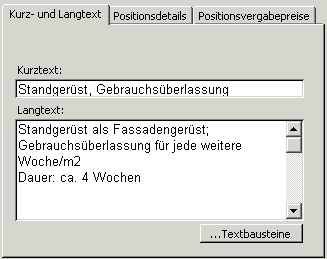
|
Kurztext: |
Möglichst knappe und präzise „Kennung“ der Position. Der Kurztext wird nach einer Änderung im Baum angezeigt. Die Länge des Kurztextes sollte 50 Zeichen nicht überschreiten und ist auf maximal 100 Zeichen beschränkt. Hochkomma (‘) und Anführungszeichen („) sind innerhalb des Kurztextes nicht erlaubt.
|
|
Langtext: |
Ausführliche Beschreibung der Position. Die Beschränkung des Langtextes pro Position liegt bei 64.000 Zeichen. Hochkomma (‘) und Anführungszeichen („) sind innerhalb des Langtextes nicht erlaubt. |
Im Registerblatt des Kurz- und Langtextes finden Sie die Schaltfläche „...Textbausteine“, mit der Sie häufig verwendete Textbausteine projekt-unabhängig erstellen, verwalten und am Ende des aktuellen Langtextes einfügen können.

|
Textbaustein-Nummer: |
Eindeutige 8-stellige Zuordnung der Position zu einem Gewerk und Titel. Die 4-stellige Positions-Urtextnummer ist, wenn es sich um einen soeben formulierten Text handelt, auf „0000“ eingestellt. Wenn der Text aus den Urtexten stammt, ist die 4-stellige Nummer mit einer eindeutigen Zahl belegt. Diese Zahl lässt sich im LV nicht verändern.
|
||
|
Positions-Nummer: |
In LTplus bau werden innerhalb eines LVs jedes Gewerk, jeder Titel (ggf. jeder Untertitel) und alle Positionen mit Ausnahme der Positionsarten „Vorposition“ und „Titelhinweis“ fortlaufend mit der Schrittweite „1“ nummeriert. Wenn Sie die Icon LV nummerieren aktivieren, müssen Sie einen Startwert für Gewerk und Titel festlegen. Beginnend mit diesem Startwert werden alle Gewerke und Titel/Untertitel sowie die Positionen fortlaufend, beginnend mit den eingegebenen Startwerten, nummeriert. Beachten Sie, dass über die GAEB-Schnittstelle importierte LVs ggf. eigene Nummerierungsschemata besitzen (z.B. „01.001.1a“), die beim Import im Feld Positionsnummer dargestellt werden. Wenn Positionen gelöscht oder hinzugefügt werden, muss die Nummerierung nochmals gestartet werden. Sie können die automatisch generierte Positionsnummer nachträglich manuell ändern. Beachten Sie aber, dass eine Änderung bei einem erneuten Aufruf der Nummerierungsfunktion überschrieben wird! Weitere Informationen zur Nummerierung finden Sie im Abschnitt LV-nummerieren in dieser Dokumentation.
|
||
|
Positionsart: |
Auswahl aus verschiedenen Positionsarten
|
||
|
|
Normalposition: |
Standardposition
|
|
|
|
Alternativpos.: |
Alternative ohne Gesamtpreisangabe
|
|
|
|
Eventualpos.: |
Eventualposition ohne Gesamtpreisangabe
|
|
|
|
Evtlp. m. GP: |
Eventualposition mit Gesamtpreisangabe
|
|
|
|
Vorposition: |
für eine Vorbeschreibung der weiteren Positionen oder für Bemerkungen und Hinweise; enthält keine Menge, Einheit, Positionsnummer usw. Z.B.: „die nachfolgenden Positionen sind alle grundiert zu kalkulieren...“. Wenn Sie eine Position nachträglich in eine Vorposition ändern, wird eine evtl. vorhandene Positionsmenge gelöscht!
|
|
|
|
Titelhinweis: |
zur Anzeige von Titeln im Ausdruck, die selbst keine Positionen, aber Untertitel mit Positionen beinhalten. Wird nur noch aus Kompatibilitätsgründen zur Version 6.1 mitgeführt und hat in der aktuellen Version keine zwingende Funktion. Wenn Sie eine Position nachträglich in einen Titelhinweis ändern, wird eine evtl. vorhandene Positionsmenge gelöscht!
Beispiel:
- Untertitel: Erdaushub Bauteil 1 - Position 1: Ausheben von Boden...
|
|
|
|
Grundposition |
diese Positionsart ist aus Kompatibilitätsgründen primär für den GAEB-Export eingeführt worden und entspricht der Normalposition, erwartet aber in unmittelbarer Folge eine sog. Wahlposition (1 bis 3). Erkundigen Sie sich bei Ihrem Datenaustauschpartner, ob dessen Software diese Positionsart zwingend verlangt. Insbesondere die Hochbauämter arbeiten in der Regel mit Programmen, die diese Positionsart als Kennung der „Grundposition“ für weitere Alternativen zwingend benötigen.
|
|
|
|
Wahlposition (1) bis (3): |
diese Positionsart ist aus Kompatibilitätsgründen primär für den GAEB-Export eingeführt worden und entspricht der Alternativposition. Sie stellt eine bis drei alternative Ausführungen zur jeder als „Grundposition“ definierten Ausführung dar. Einer Grundposition kann also eine bis drei Wahlpositionen folgen. Eine Grundposition ohne Wahlposition ist nicht zulässig, ebenfalls macht eine Wahlposition ohne Grundposition beim Export keinen Sinn.
|
|
|
|
Bedarfsposition: |
diese Positionsart ist aus Kompatibilitätsgründen primär für den GAEB-Export eingeführt worden und entspricht der Eventualposition ohne Gesamtpreis. Erkundigen Sie sich bei Ihrem Datenaustauschpartner, ob dessen Software diese Positionsart zwingend verlangt.
|
|
|
|
Nachtrag und Nachtrag/Ersatz: |
kennzeichnet eine Nachtragsposition. Eine Nachtragsposition wird erst nach der Vergabe, im Regelfalle während der Abrechnung sinnvoll und wird im Modul Abrechnung erstellt, kann aber alternativ auch in der Ausschreibung erzeugt werden. Diese Positionsart wird automatisch für alle nach erfolgter Vergabe neu hinzukommenden Positionen vorgeschlagen und kann im Regelfalle nicht verändert werden. Allerdings kann zwischen einer „normalen“ Nachtragsposition und einer Positionsart Nachtrag/Ersatz unterschieden werden. Im Unterschied zur „normalen“ Nachtragsposition, welche die Auftragssumme um den Nachtragsbetrag erhöht, wird die Positionsart Nachtrag/Ersatz nicht den schon vorhandenen Nachträgen zugeschlagen und erhöht nicht die Auftragssumme. Dennoch ist sie im Ausdruck der Rechnungsprüfung als „Nachtrag“ gekennzeichnet. Diese Art der Nachtragsposition ist für die Fälle gedacht, in denen während der Bauzeit eine alternative Ausführung zu einer ausgeschriebenen und vergebenen Position festgelegt wird. Diese Änderungen sind im Regelfalle zwar zusätzliche Leistungen, für die aber eine andere Leistung entfällt; somit kann diese Positionsart bei der Kostenverfolgung von Nachträgen, die ja in der Regel auch Kostenmehrungen bedeuten, außer Acht gelassen werden.
|
|
|
Menge:
|
Erlaubt den Eintrag einer Menge oder startet mit der Schaltfläche „...berechnen“ die Mengenberechnung.
|
||
|
Einheit:
|
Erlaubt den Eintrag einer Mengeneinheit oder die Auswahl aus vorbereiteten Einheiten. Wenn Sie die Einheit „Stück“ auswählen, wird die zugehörige Menge automatisch auf „0“ Nachkomastellen gerundet (aus 1,6 Stück wird 2 Stück). Wenn Sie die Einheit „psch“ auswählen, wird die zugehörige Menge automatisch auf den Wert 1 gesetzt. Zur Auswahl der Mengeneinheit genügt es, den Anfangsbuchstaben der gewünschten Einheit einzugeben, den Rest vervollständigt das Programm selbst.
|
||
|
Kostengruppe: |
Auswahl der Kostengruppe nach DIN 276 neu.
|
||
|
Schätz-Einheitspreis: |
Anzeige/ Eingabe eines Schätz-Einheitspreises. Bei der Kopie einer Position aus den Urtexten wird der Schätzpreis, hochgerechnet auf den Projekt-Baukostenindex, übernommen. Bei der Kopie einer Position aus einem anderen Projekt wird der Vergabepreis, sofern vorhanden, hochgerechnet auf den Projekt-Baukostenindex, übernommen.
|
||
|
Schätz-Gesamtpreis:
|
Anzeige des Schätz-Gesamtpreises.
|
||
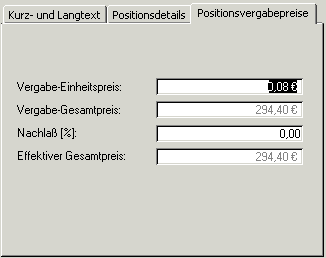
|
Vergabe-Einheitspreis:
|
Anzeige/Eingabe des Vergabe-Einheitspreises.
|
|
Vergabe-Gesamtpreis:
|
Anzeige des Vergabe-Gesamtpreises.
|
|
Nachlass:
|
Anzeige/Eingabe des eines evtl. vorhandenen Vergabe-Nachlasses für diese Position in %.
|
|
Effektiver Gesamtpreis:
|
Anzeige des Vergabe-Gesamtpreises inkl. Nachlass. |
7.20.2. LV-Position(en) aus den Urtexten kopieren und im LV einfügen
Öffnen Sie dazu im Quellbaum (standardmäßig sind die LTplus-Urtexte als Quelle eingestellt) ein beliebiges Gewerk und einen der enthaltenen Titel, indem Sie auf das „+“-Zeichen vor der Bezeichnung klicken. Selektieren Sie nun die zu kopierende Position und markieren Sie diese, indem Sie das Häkchen im Kästchen vor dem Kurztext (Checkbox) aktivieren. Drücken Sie nun die rechte Maustaste und wählen Sie aus dem Kontextmenü den Eintrag Objekt(e) kopieren.
a) Einfügen auf Positionsebene
Um die soeben kopierte Position im Zielbaum einzufügen, öffnen Sie diesen in einem bestehenden LV bis auf die Positionsebene und selektieren die Position, vor der die kopierte Position eingefügt werden soll; dazu genügt es, diese Position im Baum mit der linken Maustaste anzuklicken, das Häkchen im Kästchen vor dem Kurztext muss dazu nicht aktiviert werden. Drücken Sie die rechte Maustaste und wählen Sie aus dem Kontextmenü den Eintrag Objekt(e) einfügen. Die kopierte Position ist nun vor der selektierten Position eingefügt.
Natürlich können Sie auch mehrere Positionen aus verschiedenen Gewerken und Titeln im Quellbaum markieren, auf vorbeschriebene Art kopieren und auf Positionsebene im Zielbaum einfügen. Alle markierten Positionen werden im Zielbaum im aktuell geöffneten Titel eingefügt, auch wenn diese im Quellbaum in verschiedenen Gewerken und Titeln abgelegt waren.
Das
Video dazu starten Sie hier
b) Einfügen auf Titelebene
Um die soeben kopierten Positionen in einen leeren Titel (also einen Titel, der noch keine Positionen enthält) einzufügen, selektieren Sie den Titel, drücken die rechte Maustaste und wählen aus dem Kontextmenü den Eintrag Objekt(e) einfügen. LTplus bau gibt Ihnen in einer Dialogbox nun die Möglichkeit, die Positionen in den selektierten (leeren) Titel einzufügen oder den Titel, aus dem die Positionen im Quellbaum stammen, automatisch erstellen zu lassen und die Positionen dort abzulegen. Damit haben Sie die Möglichkeit, die Herkunftsstruktur der kopierten Positionen ggf. zu übernehmen und im Ziel-LV automatisch anlegen zu lassen.
Das
Video dazu starten Sie hier
|
Beispiel: |
im Zielbaum haben Sie soeben einen neuen Titel „Innenwände“ angelegt, der noch keine Positionen enthält. Nun „durchstöbern“ Sie im Quellbaum das Gewerk „Mauerarbeiten“ und finden im Titel „Innenwände nichttragend“ zwei passende Positionen sowie eine passende Position im Titel „Stürze“, die Sie jeweils markieren und mittels des Kontextmenüs der rechten Maustaste kopieren. Beim Einfügen auf dem vorher angelegten leeren Titel „Innenwände“ werden Sie nun gefragt, ob Sie die drei kopierten Positionen (ungeachtet ihrer Herkunftstitel) alle im Titel „Innenwände“ einfügen möchten oder aber die Positionen samt ihren Herkunftstitel einfügen möchten. Wenn Sie sich für die letztgenannte Option entscheiden, werden vor dem (immer noch leeren) Titel „Innenwände“ jeweils die Titel „Innenwände nichttragend“ und „Stürze“ eingefügt und in diesen Titeln die kopierten Positionen abgelegt. |
c) Einfügen auf Gewerkeebene
Um die soeben kopierten Positionen in ein leeres Gewerk (also ein Gewerk, das noch keine Titel und Positionen enthält) einzufügen, selektieren Sie das Gewerk, drücken die rechte Maustaste und wählen aus dem Kontextmenü den Eintrag Objekt(e) einfügen. LTplus bau gibt Ihnen in einer Dialogbox die Möglichkeit, die Positionen in das selektierte (leere) Gewerk einzufügen oder das Gewerk, aus dem die Positionen im Quellbaum stammen, automatisch anlegen zu lassen und die Positionen dort abzulegen. In beiden Fällen wird die Herkunftsstruktur inkl. der Herkunftstitel mit erstellt.
Das
Video dazu starten Sie hier
|
Beispiel: |
im Zielbaum haben Sie soeben ein neues Gewerk „Betonarbeiten“ angelegt, das noch keine Titel und Positionen enthält. Nun „durchstöbern“ Sie im Quellbaum das Gewerk „Mauerarbeiten“ und finden im Titel „Innenwände nichttragend“ zwei passende Positionen sowie eine passende Position im Titel „Stürze“, die Sie jeweils markieren und mittels des Kontextmenüs der rechten Maustaste kopieren. Beim Einfügen auf dem vorher angelegten leeren Gewerk „Mauerarbeiten “ werden Sie nun gefragt, ob Sie die drei kopierten Positionen (ungeachtet Ihres Herkunftsgewerkes) im Gewerk „Betonarbeiten“ einfügen möchten oder aber die Positionen samt ihres Herkunftsgewerkes und der Herkunftstitel einfügen möchten. Wenn Sie sich für die letztgenannte Option entscheiden, werden vor dem (immer noch leeren) Gewerk „Betonarbeiten“ das Gewerk „Mauerarbeiten“ mitsamt den Titeln „Innenwände nichttragend“ und „Stürze“ eingefügt und in diesen Titeln die kopierten Positionen abgelegt. Die erstgenannte Einfügeoption hingegen würde kein neues Gewerk „Mauerarbeiten“ erstellen sondern die Positionen samt ihrer Titel im Gewerk „Betonarbeiten“ einfügen. |
Sofern Sie Positionen aus verschiedenen Herkunftsgewerken markiert und kopiert haben, werden, je nach gewählter Einfügeoption, die Herkunftsgewerke automatisch angelegt oder aber alle Herkunftstitel (ungeachtet der Gewerkezuordnung) in das selektierte Gewerk eingefügt.
d) Einfügen auf Leistungsverzeichnisebene
Als letzte Möglichkeit können Sie die auf vorbeschriebene Art kopierten Positionen auch auf LV-Ebene einfügen. Wenn Sie die Positionen in ein leeres LV einfügen, wird die Herkunftsstruktur der kopierten Elemente in diesem leeren LV erzeugt. Wenn Sie versuchen, Positionen in einem bereits mit Elementen gefüllten LV einzufügen, werden die kopierten Positionen in einem neuen LV vor dem selektierten LV eingefügt.
Das
Video dazu starten Sie hier
7.20.3. LV-Position(en) aus bestehenden Projekten kopieren und im LV einfügen
Beim Öffnen des Ausschreibungsmoduls werden im Quellbaum zunächst die LTplus-Urtexte angezeigt. Sie können auch bestehende Projekte als Kopierquelle einstellen. Wechseln Sie hierzu in den Quellbaum und wählen anschließend im Kontextmenü der rechten Maustaste den Eintrag Kopierquelle wechseln. Aus den nun aufgelisteten Projekten wählen Sie das als neue Kopierquelle einzustellende Projekt. Wenn Sie als Kopierquelle ein Projekt eingestellt haben, wird beim Kopieren und Einfügen einer Position in den Zielbaum der (sofern vorhanden) Vergabepreis der Position, über den Baukostenindex an das aktuelle Projekt angepasst, als Schätzpreis für die einzufügende Position übernommen.
Das
Video dazu starten Sie hier
|
Hinweis: |
sind Urtexte als Kopierquelle eingestellt, wird der Schätzpreis, über den Baukostenindex des Zielprojektes angepasst, als Schätzpreis übernommen. |
Das Kopieren und Einfügen der Positionen aus bestehenden Projekten ist analog der Vorgehensweise des Kopierens und Einfügens von Urtexten und wird hier nicht nochmals erläutert.
7.20.4. LV-Position(en) innerhalb des Zielbaumes kopieren/ ausschneiden
Die vorbeschriebenen Mechanismen lassen sich auch auf das Arbeiten im Zielbaum anwenden. Sie können also auf gleiche Art und Weise Elemente innerhalb des Zielbaums kopieren und einfügen. Zusätzlich zu den Kopieren und Einfügen-Funktionen stehen im Zielbaum auch die Funktionen Ausschneiden bzw. Löschen zur Verfügung. Das Ausschneiden löscht die markierten Elemente zunächst und behält Sie so lange im Speicher, bis diese an anderer Stelle im Zielbaum wieder eingefügt werden. Allerdings werden diese ausgeschnittenen Elemente im Kopierpuffer nur so lange vorgehalten, bis Sie weitere Elemente ausschneiden, kopieren oder löschen. LTplus bau gibt Ihnen in diesen Fällen eine Hinweismeldung, dass die im Kopierpuffer enthaltenen Elemente durch die nachfolgende Funktion überschrieben werden und gibt Ihnen die Möglichkeit, diesen Vorgang abzubrechen und die Elemente im Kopierpuffer beizubehalten. Der Kopierpuffer wird auch von der Funktion Löschen benutzt. Wenn Sie Elemente gelöscht haben, so können Sie diese, sofern das Löschen versehentlich erfolgte, mittels der Einfügen- Funktion wiederherstellen.
Das
Video dazu starten Sie hier
7.20.4.1. LV-Position(en) mittels Drag & Drop kopieren/ verschieben
Mittels Drag&Drop können Elemente (Positionen, Titel, Gewerke, LVs) ohne Menüsteuerung mit der Maus aus dem Quellbaum in den Zielbaum kopiert, gezogen und eingefügt werden. Es empfiehlt sich, den Zielbaum bis auf die geplante Einfügeebene zu öffnen, da ein Öffnen des Baums während des Drop-Vorganges nicht möglich ist.
Wenn Sie im Quellbaum mehrere Positionen markiert haben, drücken Sie zunächst die SHIFT-Taste und beginnen den Drag-Vorgang, indem Sie mit gedrückter linker Maustaste und gleichzeitig gedrückter SHIFT-Taste die Maus in Richtung des Einfügepunktes bewegen. Der Mauszeiger erhält dabei ein kleines „+“ Symbol als Zeichen für den aktiven Kopiervorgang. An der Einfügestelle lassen Sie dann die linke Maustaste los. Die Elemente werden gemäß der vorher erwähnten Gesetzmäßigkeiten eingefügt.
Wenn Sie die SHIFT-Taste beim Kopiervorgang aus dem Quellbaum (Drag) nicht gedrückt halten, erhalten Sie eine entsprechende Fehlermeldung, da ein Ziehen der Maus ohne SHIFT-Taste von Windows als „Verschieben“ erkannt wird. Ein Verschieben von Elementen aus dem Quellbaum ist jedoch nicht möglich, da das Quell-LV bzw. die Urtexte nicht verändert werden dürfen bzw. sonst beim nächsten Kopiervorgang nicht mehr zur Verfügung stehen, da sie ja verschoben wurden.
Analog der erwähnten Drag&Drop-Funktionalität können Sie Elemente innerhalb des Zielbaumes mit der Maus ziehen und ablegen. Der Zielbaum erlaubt neben dem Kopieren von Elementen durch Drücken der SHIFT-Taste beim Auslösen der Drag-Funktion auch das Verschieben von Elementen. Wenn Sie Elemente verschieben möchten, dürfen Sie keine zusätzliche Taste beim Starten des Drag-Vorgangs drücken!
Wenn Sie einen bestimmten Begriff im Kurztext einer Position suchen, aber nicht wissen, in welchem Gewerk/Titel diese Position im Quellbaum abgelegt ist, können Sie mit dem Icon Suchen die Suchfunktion aufrufen, in der Sie die Möglichkeit haben, einen Suchbegriff einzutragen. LTplus bau durchsucht dann die Kurztexte des Quellbaums nach dem Begriff. Jeder Treffer wird im Baum angezeigt; es besteht sodann die Möglichkeit, die Suche abzubrechen oder weiter zu suchen.
Das
Video dazu starten Sie hier
Wenn Sie sich mit der Maus im Zielbaum befinden, können Sie diese Suchfunktion auch im Zielbaum anwenden.
Unabhängig von den Autokorrektur-Möglichkeiten in einem installierten Microsoft-Office können Sie innerhalb LTplus bau häufig verwendete Textbausteine durch einen Klick auf die Schaltfläche „...Textbausteine“ im Registerblatt Kurz- und Langtext auf Positionsebene auswählen und automatisch an das Ende des LV-Langtextes kopieren lassen. Die Textbaustein-Übersicht ist alphabetisch sortiert. Ein Textbaustein ist projektübergreifend verfügbar. Sie können also in allen Projekten auf die von Ihnen erstellten Textbausteine zugreifen. Typische Einsatzfälle sind Textbausteine „wie zuletzt in vollem Wortlaut beschrieben, jedoch:“, „siehe auch Zeichnung Nummer:“

Die Schaltflächen bzw. Eingaben haben folgende Funktionen:
|
Textbaustein-Kurztext: |
Kurzbezeichnung des Textbausteins.
|
|
Textbaustein-Langtext: |
Der Textbaustein selbst.
|
|
Löschen: |
Textbaustein löschen.
|
|
Neu: |
Neuen Textbaustein anlegen.
|
|
OK: |
Ausgewählten Textbaustein in den Langtext übernehmen.
|
|
Abbrechen: |
Dialogbox beenden (ohne einen Textbaustein zu übernehmen).
|
Mit LTplus bau können Sie zu jeder Position Mengen und Massen berechnen. Diese Mengenberechnungen stehen auch als Basis für die Abrechnung zur Verfügung und können im Modul Ausschreibung ausgedruckt werden. Um die Mengenberechnung zu öffnen, müssen Sie die Schaltfläche „...berechnen“ im Registerblatt Kurz- und Langtext der Positionsebene auswählen.

Die Schaltflächen der Dialogbox bieten von links nach rechts folgende Funktionen:
|
Runden: |
d ie errechnete Menge kann auf einen Wunschbetrag gerundet werden; die Differenz zwischen errechnetem und gerundetem Betrag wird in der Mengenberechnung als eigene Zeile protokolliert.
|
|
Sicherheitszuschlag 5%: |
die errechneten Menge kann um 5% Sicherheit erhöht werden; die Differenz zwischen errechnetem und erhöhtem Betrag wird in der Mengenberechnung als eigene Zeile protokolliert.
|
|
CAD-Import: |
Öffnet die Dialogbox CAD-Import mit der Sie Mengenberechnungen aus CAD-Programmen einlesen können.
|
|
OK: |
Übernimmt die Mengenberechnung in die LV-Position.
|
|
Abbrechen: |
Schließt die Mengenberechnung ohne die Mengenberechnung in die LV-Position zu übernehmen. Erstellte Mengenberechnungen bleiben jedoch erhalten.
|
7.23.1. Eigene Mengen berechnen
Die Mengenberechnung erlaubt:
· die Eingabe von Werten in die Spalten 1 bis 4, wobei die Werte multipliziert werden
· die Eingabe von Kommentaren, auch kombiniert mit Formeln
· die Eingabe einer freien Formel, wobei folgende Operatoren und Funktionen zulässig sind:
|
^ (Operator) Potenz
|
2 ^ 2 3 ^ 3 ^ 3 (-5) ^ 3 |
Liefert 4. Liefert 19683. Liefert -125. |
|
* (Operator) Multiplikation |
2 * 2 459.35 * 334.90 |
Liefert 4. Liefert 153836,315. |
|
/ (Operator) Division |
10 / 4 10 / 3 |
Liefert 2,5. Liefert 3,333333. |
|
\ Operator) Ganzzahldivision |
11 \ 4 9 \ 3 100 \ 3 |
Liefert 2. Liefert 3. Liefert 33. |
|
Mod (Operator)
Der Operator Mod wird verwendet, um zwei Zahlen zu dividieren und den ganzzahligen Rest zurückzugeben. Fließ-kommazahlen werden vor der Operation auf einen ganzzahligen Wert gerundet.
|
10 Mod 5 10 Mod 3 12 Mod 4.3 12.6 Mod 5 |
Liefert 0. Liefert 1. Liefert 0. Liefert 3. |
|
+ (Operator) Addition
|
2 + 2 |
Liefert 4. |
|
- (Operator) Subtraktion |
3 - 2 |
Liefert 1. |
|
COS-Funktion |
COS(30) |
Liefert 0,866 |
|
SIN-Funktion |
SIN(30) |
Liefert 0,5 |
|
TAN-Funktion
|
TAN(30) |
Liefert 0,5773502691896 |
|
SQR-Funktion, Quadratwurzel |
Sqr(4) |
Liefert 2. |
Die Anzahl der Nachkommastellen ist in den Spalten 1 bis 4 auf 3 Nachkommastellen begrenzt; innerhalb der Formeln können Sie beliebige Nachkommastellen verwenden, die Ergebnisse werden jedoch auf 3 Nachkommastellen gerundet.
7.23.1.1. Mengenberechnungszeilen löschen
Eine Zeile (bzw. mehrere Zeilen) wird durch Klicken des Datensatzmarkierers und anschließendem Drücken der rechten Maustaste mit dem Kontextmenü Ausschneiden gelöscht.
7.23.1.2. Mengenberechnungszeilen kopieren/ einfügen
Eine Zeile (bzw. mehrere Zeilen) wird durch Klicken des Datensatzmarkierers und anschließendem Drücken der rechten Maustaste mit dem Kontextmenü Kopieren kopiert. Die ausgeschnittenen/kopierten Zeilen können auf diese Weise in eine leere (letzte) Zeile der Mengenberechnung mit dem Kontextmenü Einfügen eingefügt werden. Auf diese Art können Mengenberechnungszeilen auch in andere LV-Positionen kopiert und eingefügt werden.
7.23.2. Mengen aus CAD übernehmen
Grundsätzlich lassen sich Mengen aus jedem CAD-Programm, das Mengenansätze im ASCII-Format erzeugen kann, einlesen. Mit Microsoft-Access können Sie sich einen beliebigen Textfilter erstellen, mit dessen Hilfe dann die Mengen eingelesen werden. Für das CAD-Programm LTplus architektur ist dieser Filter bereits in LTplus bau enthalten. Wenn Sie die Mengen aus einem anderen CAD-System importieren möchten, setzen Sie sich bitte mit uns in Verbindung, wir helfen Ihnen weiter.
Wenn Sie die Mengen in LTplus architektur ermittelt haben und extrahieren, speichern Sie diese dort im Format „CDF (Comma Delimited File)“.

Um mit die von LTplus architektur erzeugten Mengenansätze in LTplus bau zu importieren, benutzen Sie die Schaltfläche CAD-Import in der Mengenberechnungs-Dialogbox.
Daraufhin öffnet sich die Dialogbox Mengenübernahme aus CAD.
Um eine Mengendatei einzulesen, wird die Schaltfläche CAD-Datei benutzt. Es erscheint eine Auswahl der vorhandenen Mengendateien (mit der Erweiterung *.txt).

Nach erfolgter Auswahl der gewünschten Mengendatei und dem
Drücken der OK-Schaltfläche sind die im CAD-System
errechneten Werte in der Liste zu sehen. Diese Liste kann mit
der Schaltfläche Drucken als Protokoll ausgedruckt
werden.
Um einzelne Zeilen selektiv in die AVA-Mengenermittlung zu übernehmen, markieren Sie die gewünschte
Spalte mit der zu übernehmenden Mengenart (Grundfläche, Kubatur, usw.) und die gewünschte Zeile. Mit der Schaltfläche OK Einzeln wird diese Zeile mit der markierten Menge in die nächst leere Zeile der AVA-Mengenberechnung kopiert und kann dort weiterbearbeitet werden.
Wenn Sie mehrere Zeilen auf einmal kopieren möchten, steht Ihnen die Schaltfläche OK Gruppe zur
Verfügung. Markieren Sie die gewünschte Spalte mit der zu übernehmenden Mengenart (Grundfläche, Kubatur, Wandfläche, Umfang oder Abwicklungsfläche) und die gewünschte Positionsbezeichnung (Position) in der CAD-Mengendatei. Mit der Schaltfläche OK Gruppe wird diese Zeile als Auswahlkriterium benutzt und übergibt alle Zeilen, welche die gleiche Positionsbezeichnung (Nummer) und den gleichen Typ (Wand, Raum) besitzen als jeweils eigene Zeilen in die AVA-Mengenermittlung.
7.24. Leistungsverzeichnis Drucken
Das Drucken der fertiggestellten Leistungsbeschreibung erfolgt mit dem Icon Drucken. Es erscheint die Dialogbox Ausschreibung Drucken:
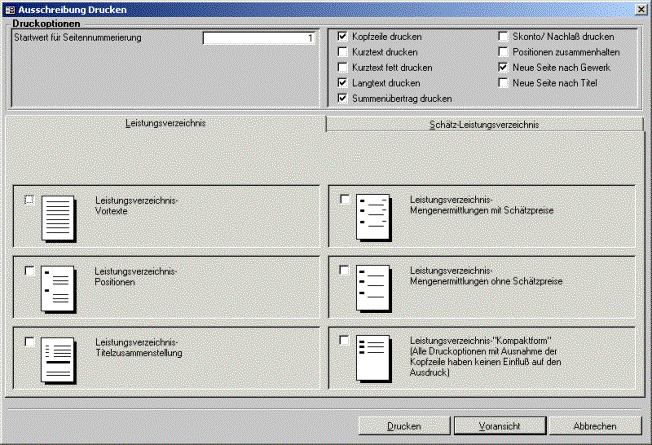
Die Ausschreibung Drucken-Dialogbox besitzt einen Druckoptionen-Bereich, mit dem Sie bestimmen können, wie der Ausdruck aussehen wird und einen Bereich, in dem Sie bestimmen können, was gedruckt werden soll.
7.24.1. Druckoptionen festlegen
|
Startwert für Seitennummerierung: |
Hier muss eine Wert für die Seitennummer der Startseite angegeben werden. Der Standardwert ist „1“.
|
|
Kopfzeile drucken: |
Hier kann gewählt werden, ob das LV mit einer vordefinierten Kopfzeile (Absender, LV- Bezeichnung, Datum, Seitennummer usw.) gedruckt werden soll. Wenn Sie das LV mit Word nachbearbeiten wollen, sollten Sie diese Option ausschalten.
|
|
Kurztext drucken: |
Hier kann gewählt werden, ob das LV mit Kurztexten gedruckt werden soll.
|
|
Kurztext fett drucken: |
Hier kann gewählt werden, ob der Kurztext fett gedruckt werden soll.
|
|
Langtext drucken: |
Hier kann gewählt werden, ob das LV mit Langtexten gedruckt werden soll.
|
|
Summenübertrag drucken: |
Hier kann gewählt werden, ob der Summenübertrag am Ende einer Seite gedruckt werden soll. Beim Schätz-LV kann ein 100% korrekter Eintrag der Schätzüberträge nur dann gewährleistet werden, wenn zusätzlich die Option Positionen zusammenhalten gewählt wird.
|
|
Skonto/ Nachlass drucken: |
Hier kann gewählt werden, ob in
der Titelzusammenstellung die Zeilen
|
|
Positionen zusammen- halten: |
Hier kann gewählt werden, ob die Positionen inkl. Menge, Einheit usw. ohne Seitenumbruch gedruckt werden sollen. Diese Option erhöht den Papierverbrauch, verhindert aber das „Auseinanderreißen“ der Positionen.
|
|
Neue Seite nach Gewerk: |
Hier kann gewählt werden, ob nach jedem Gewerk eine neue Seite begonnen werden soll. Diese Option erhöht den Papierverbrauch.
|
|
Neue Seite nach Titel: |
Hier kann gewählt werden, ob nach jedem Titel eine neue Seite begonnen werden soll. Diese Option erhöht den Papierverbrauch.
|
7.24.2. Druckart für Leistungsverzeichnis festlegen
Registerblatt „Leistungsverzeichnis“:
Wenn Sie mit o.g. Druckoptionen eingestellt haben, wie Sie drucken möchten, müssen Sie noch festlegen, was Sie drucken möchten.
|
Leistungsverzeichnis Vortexte: |
Hier können die auf Projekt- und Gewerkeebene erstellten Vorbemerkungen oder Vertragsbedingungen die mit der integrierten Vortextverarbeitung erstellt wurden, als Vorspann gedruckt werden.
|
|
Leistungsverzeichnis- Positionen: |
Hier können die LV-Positionen gedruckt werden. |
|
Leistungsverzeichnis- Titelzusammenstellung: |
Hier kann die LV-Titelzusammenstellung (letzte Seite) gedruckt werden. |
|
Leistungsverzeichnis- Mengenermittlungen mit Schätzpreisen: |
Hier können die LV-Positionen, für die eine Mengenberechnung erstellt wurde, gedruckt werden. Es werden zudem die Schätzpreise der berechneten Positionen mit ausgegeben.
|
|
Leistungsverzeichnis- Mengenermittlungen ohne Schätzpreisen: |
Hier können die LV-Positionen, für die eine Mengenberechnung erstellt wurde, gedruckt werden. Es werden keine Schätzpreise der berechneten Positionen mit ausgegeben.
|
|
Leistungsverzeichnis- „Kompaktform“: |
Hier wird das LV in einer sehr kompakten, papiersparenden Form, vorwiegend für den internen Gebrauch, ausgegeben. In diese Druckart haben die eingestellten Druckoptionen keinen Einfluss!
|
7.24.3. Druckart für Schätz-Leistungsverzeichnis festlegen
Registerblatt „Schätz-Leistungsverzeichnis“:
|
Schätz- Leistungsverzeichnis Vortexte: |
Hier können die auf Projekt- und Gewerkeebene erstellten Vorbemerkungen oder Vertragsbedingungen die mit der integrierten Vortextverarbeitung erstellt wurden, als Vorspann gedruckt werden.
|
|
Schätz- Leistungsverzeichnis- Positionen: |
Hier können die LV-Positionen mit Schätzpreisen gedruckt werden. |
|
Schätz- Leistungsverzeichnis- Titelzusammenstellung: |
Hier kann die LV-Titelzusammenstellung (letzte Seite) mit Schätzpreisen gedruckt werden. |
|
Schätz- Leistungsverzeichnis- „Kompaktform“: |
Hier wird das Schätz-LV in einer sehr kompakten, papiersparenden Form inkl. Der Schätzpreise, vorwiegend für den internen Gebrauch, ausgegeben. In diese Druckart haben die eingestellten Druckoptionen keinen Einfluss!
|
Mit der Schaltfläche Drucken können Sie das LV entsprechend den gewählten Einstellungen direkt auf ihren Windows-Standarddrucker ausgeben.
7.24.5. Seitenvoransicht drucken
Mit dem Schaltfläche Voransicht können Sie das LV entsprechend den gewählten Einstellungen in der Seitenvoransicht betrachten. Wenn Sie mehrere Druckarten (Vortexte, Positionen, Titelzusammenstellung) gewählt haben, erscheinen diese nacheinander in der Seitenvoransicht. Um die jeweils nächste Druckart zu sehen, müssen Sie die aktuelle Druckart zunächst schließen. Mit dem Menüpunkt Datei/Drucken können Sie diese Voransicht auf den Drucker ausgeben.
Das
Video dazu starten Sie hier
|
Tipp: |
Wenn Sie die Druckereinrichtung (Wahl des Druckers, Wahl der zu druckenden Seiten) öffnen möchten, drücken Sie bitte in der Seitenvoransicht die Tastenkombination STRG+P. |
Das
Video dazu starten Sie hier
7.24.6. LV-Ausdruck nach Word exportieren
Zusätzlich zur Ausgabe auf den Drucker können Sie das LV aus der Seitenvoransicht heraus mit dem Menüpunkt Exportieren in folgende Formate exportieren:
|
|
-Microsoft-Word (Word wird, falls installiert, geöffnet) -RTF-Datei (kann von jeder beliebigen Textverarbeitung gelesen werden), -Notepad (ASCII-Export) -Microsoft-Excel (Excel wird, falls installiert, geöffnet). |
Bitte vergewissern Sie sich anhand eines Testlaufs, ob alle exportierten Positionen auch korrekt wiedergegeben werden. Ggf. müssen Sie in der NORMAL.DOT ihrer Word-Textverarbeitung die Standardschriftart auf Arial 9 Punkt zurücksetzen. Um alle Komponenten des LVs zusammenzusetzen, müssen Sie diese ggf. einzeln nach Word exportieren und dort mittels der Windows-Zwischenablage zu einem Dokument zusammenführen und als Worddokument speichen. Änderungen am Worddokument werden nicht automatisch nach LTplus bau zurück übertragen sondern müssen ggf. gesondert im LV nachgeführt werden.
|
Tipp: |
Wenn Sie Bilder oder Zeichnungen in Ihr LV einfügen möchten, exportieren Sie das LV nach Word und fügen dort diese Abbildungen ein. |
7.25. Abschließende Bemerkungen zur LV- Erstellung
Abschließend sei noch darauf hingewiesen, dass das Programm nach jedem Druckvorgang davon ausgeht, dass das LV nun verschickt wird. Demzufolge wird dem LV der Status Ausgeschrieben, also nicht mehr veränderbar, zugewiesen. Dies stellt sicher, dass Sie sich darüber im Klaren sind, dass an diesem LV keine Veränderungen mehr zulässig sind (d.h., Sie können natürlich Änderungen vornehmen, müssen aber die Konsequenzen überlegen). Wenn Sie das LV nach dem Drucken wieder bearbeiten möchten, stellen Sie den Status auf in Bearbeitung.